
Dokumente
Das Dokumentenmodul ermöglicht es Nutzern, Dateien im Zusammenhang mit Immobilienobjekten effizient zu speichern, zu verwalten und abzurufen, um Datenkonsistenz und Zugänglichkeit sicherzustellen.
Übersicht
Die Dokumentenfunktion ermöglicht es den Benutzern:
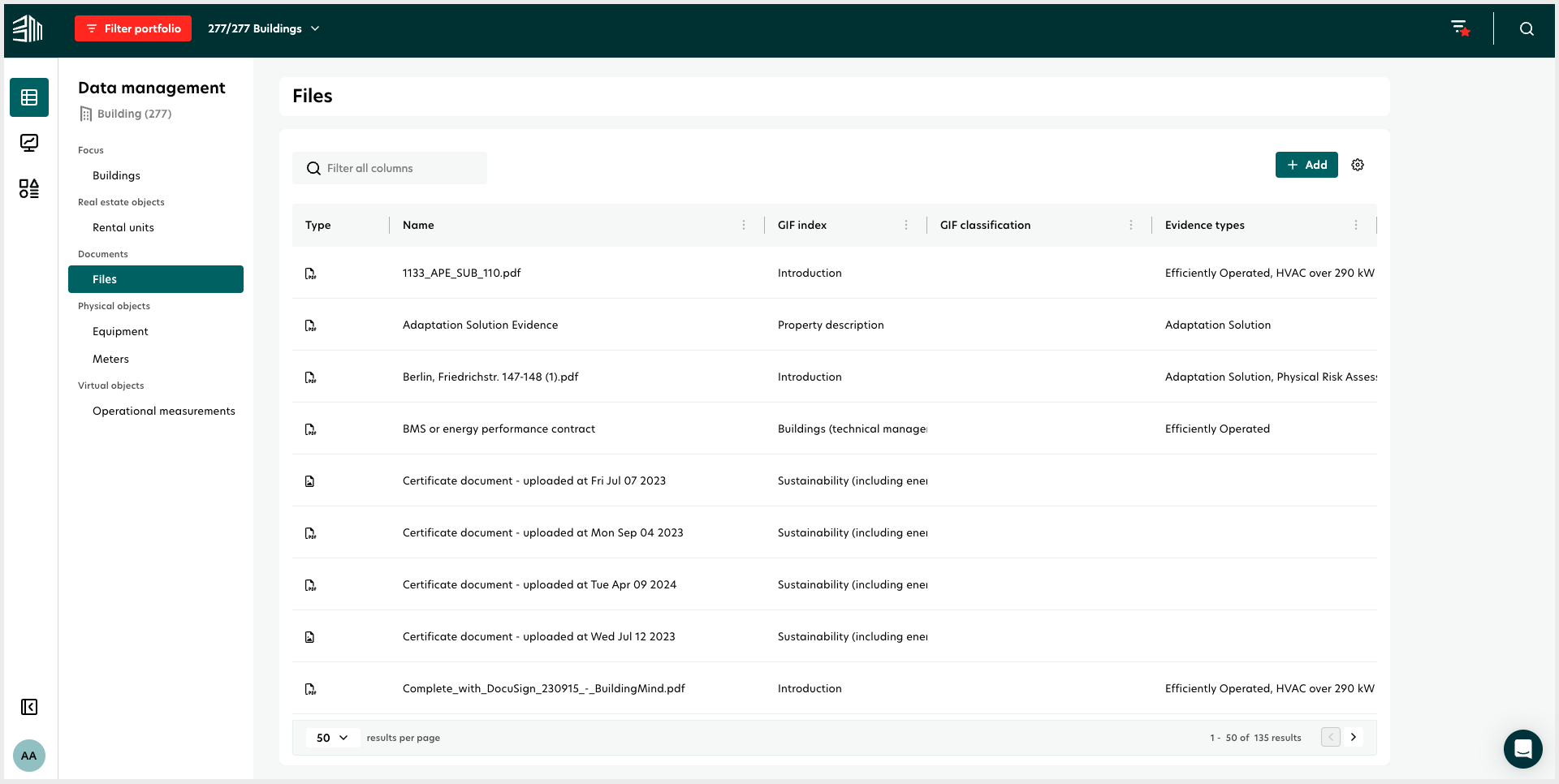
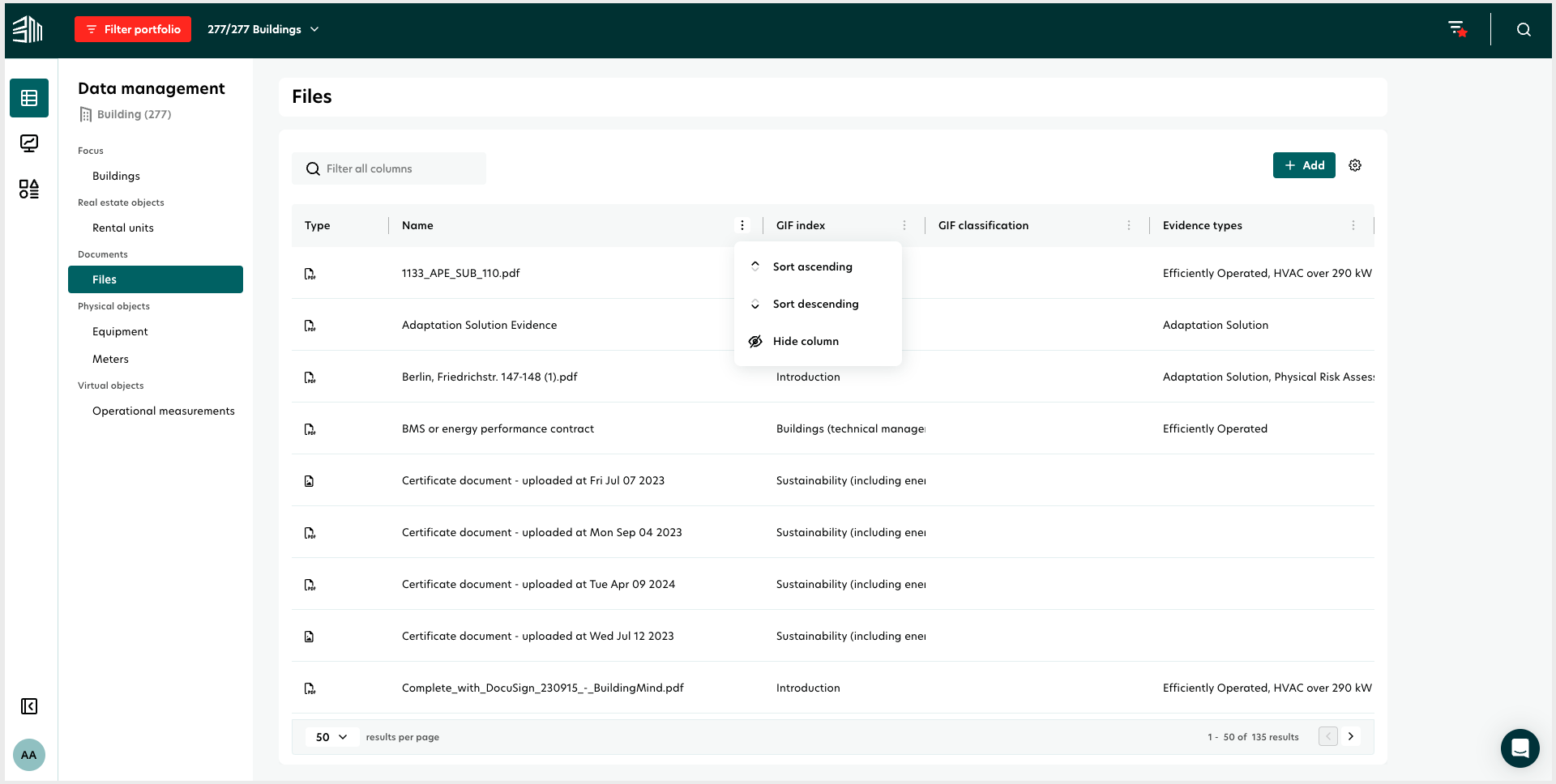
Sehen Sie sich eine Liste aller mit den ausgewählten Gebäuden verbundenen Dateien an.
Dateien hinzufügen, bearbeiten und löschen.
Greifen Sie auf detaillierte Dateimetadaten zu, einschließlich Klassifikation und Nachweistyp.
Zugriff auf Dokumente
Um Dokumente anzuzeigen und zu verwalten, befolgen Sie diese Schritte:
Option 1:
Navigieren Sie zum Datenverwaltung-Tab im linken Menü.
Wählen Sie das gewünschte Gebäude aus.
Klicken Sie auf den Abschnitt Dokumente.
Wenn eine Datei von der Gebäudeseite hinzugefügt wird, wird sie automatisch mit dem ausgewählten Gebäude verknüpft.
Option 2:
Navigieren Sie zum Datenverwaltung -Tab im linken Menü.
Klicken Sie auf den Abschnitt Dokumente.
Die Liste enthält wichtige Details wie:
Dateityp und -format
Zugehörige Entität
Klassifizierung und GIF-Index
Nachweistyp
Dokumente hochladen
Um ein neues Dokument hinzuzufügen:
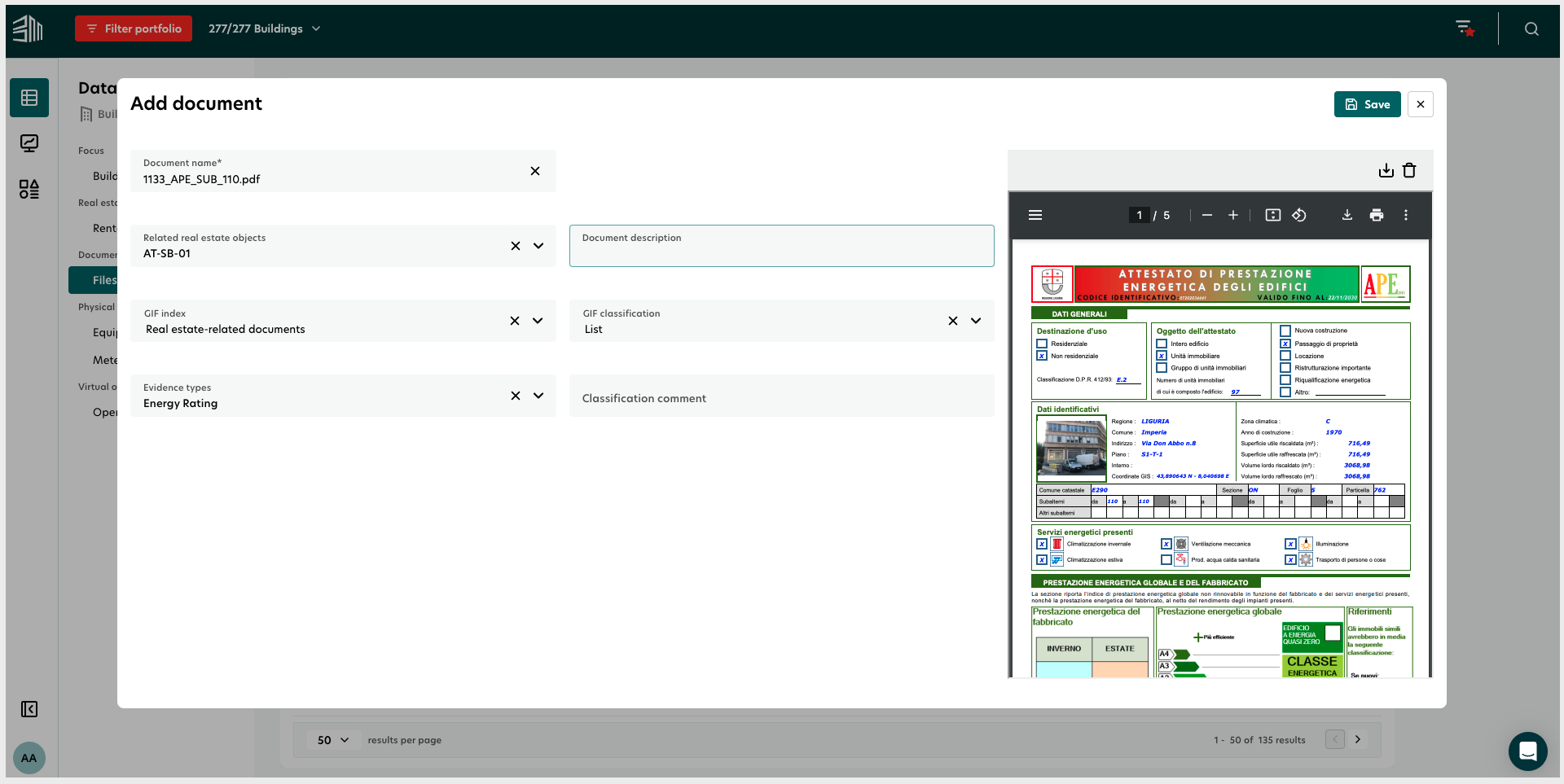
Klicken Sie im Dokumente-Bereich auf + Hinzufügen.
Füllen Sie die Pflichtfelder aus:
Name: Geben Sie einen Dokumentnamen ein.
Dateiupload: Wählen Sie das Dokument zum Hochladen aus.
Optional können Sie zusätzliche Details angeben, zum Beispiel:
Zugehöriges Immobilienobjekt
Beschreibung
Nachweistyp
Klicken Sie auf Speichern, um den Vorgang abzuschließen.
Dokumente bearbeiten
Um ein bestehendes Dokument zu bearbeiten:
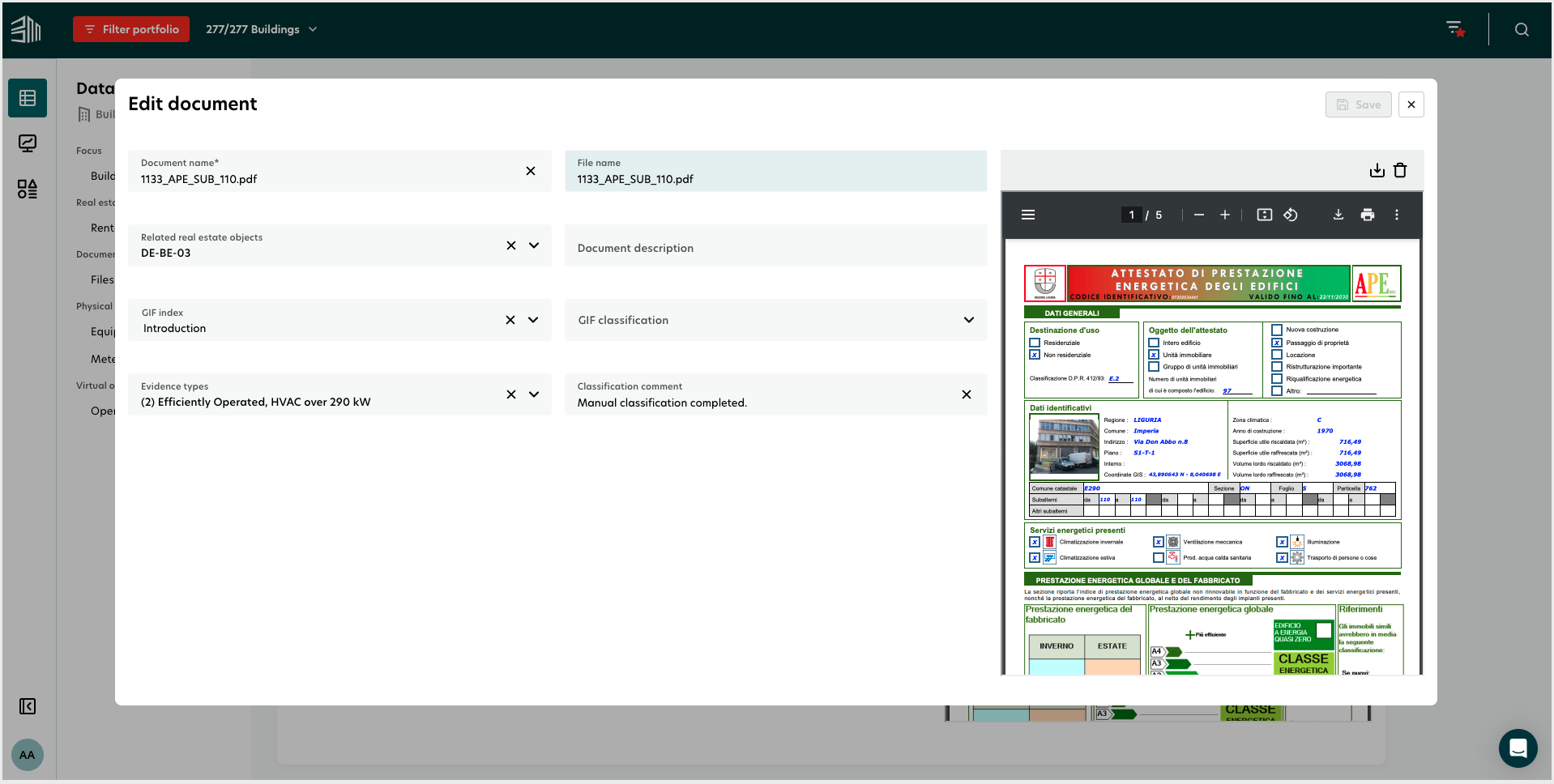
Wählen Sie das Dokument aus der Liste aus.
Klicken Sie auf die Schaltfläche Bearbeiten.
Aktualisieren Sie die notwendigen Felder.
Klicken Sie auf Speichern, um die Änderungen zu bestätigen.
Dokumente löschen
Um ein Dokument zu löschen:
Bewegen Sie den Mauszeiger über das Dokument in der Liste.
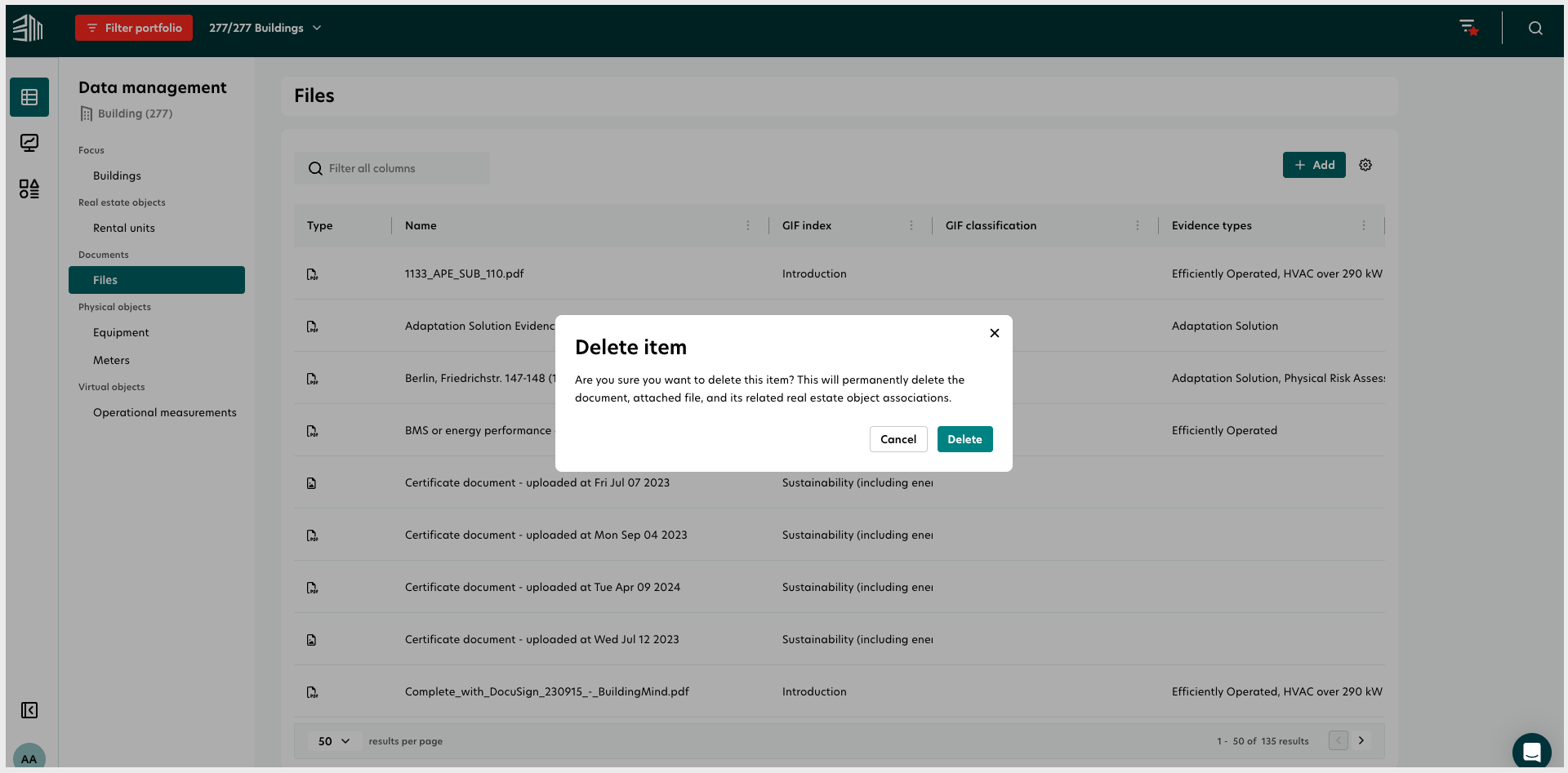
Klicken Sie auf das Löschen Symbol.
Bestätigen Sie die Löschung in der Eingabeaufforderung.
Dokumente suchen und anzeigen
Verwenden Sie die Suchleiste, um Dokumente nach Namen zu finden.
Passen Sie die Ansichten an, indem Sie Spalten zum Klarstellen ausblenden oder sortieren.
Verwenden Sie die Paginierungssteuerungen unterhalb der Tabelle, um durch Seiten zu navigieren und die Anzahl der pro Seite angezeigten Einträge festzulegen.
Zukünftige Updates werden erweiterte Filterungen einführen, um Dokumentenlisten effektiver zu verfeinern.
Derzeit können alle Benutzer alle hochgeladenen Dateien anzeigen.
Bau-spezifische Dateiansichten beschränken die Benutzer auf Dateien, die mit ausgewählten Gebäuden in Zusammenhang stehen.
Zukünftige Updates werden erweiterte rollenbasierte Berechtigungen für den Dateizugriff einführen.