
3D-Ansicht
Die 3D-Ansichtsfunktion ermöglicht es den Benutzern, Gebäude in einer dynamischen und interaktiven 3D-Umgebung zu erkunden. Mit dieser Funktion können die Benutzer die Struktur von Gebäuden visualisieren, sich auf bestimmte Etagen konzentrieren und die Ansicht nach ihren Bedürfnissen anpassen.
Zugriff auf die 3D-Ansicht
Um die 3D-Ansicht eines Gebäudes zu öffnen:
Wählen Sie das Symbol für Datenverwaltung aus dem linken Menü aus.
Wählen Sie ein Gebäude aus der Liste aus.
Klicken Sie auf die Schaltfläche 3D-Ansicht.
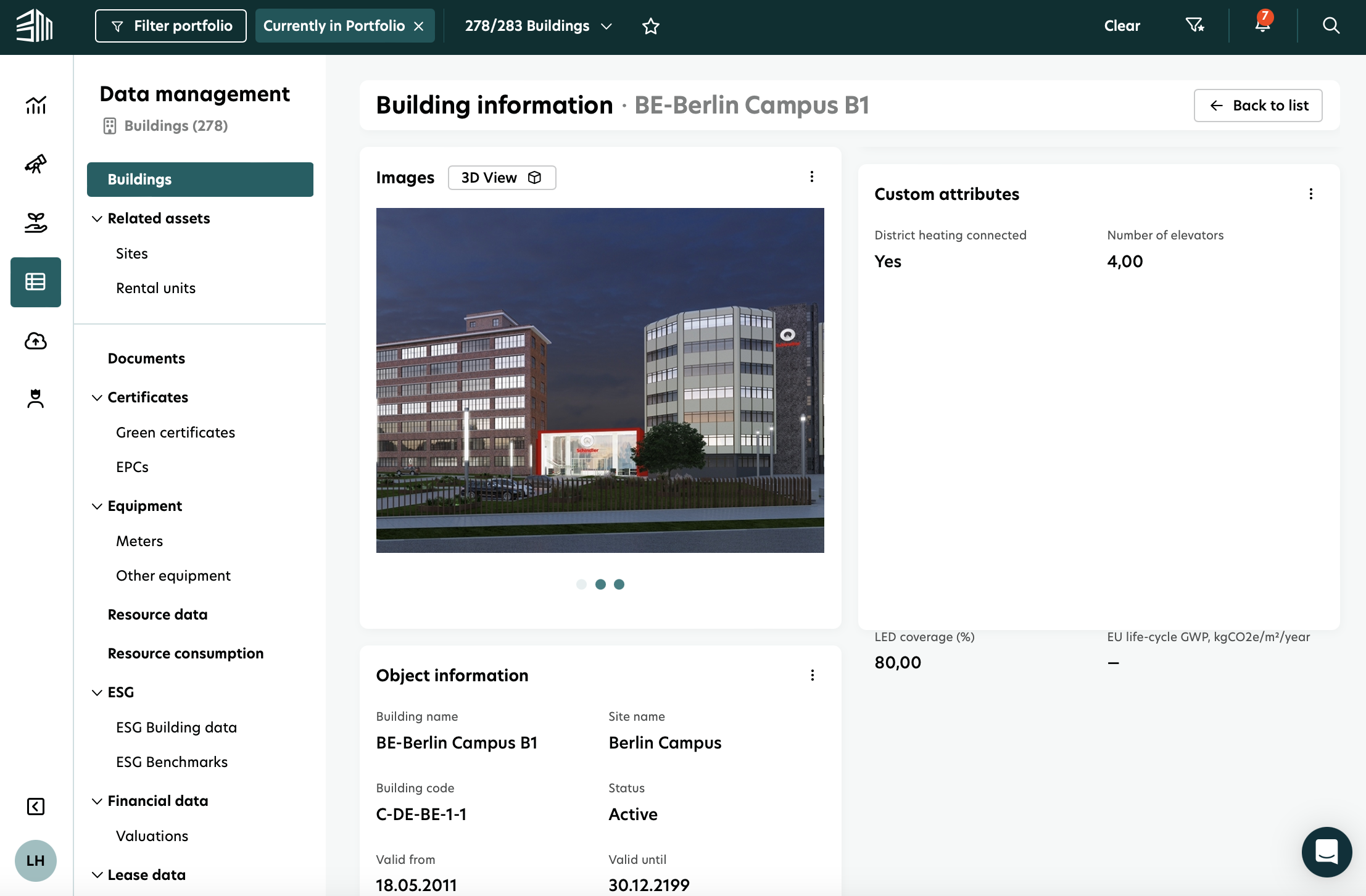
Der 3D-Ansicht Button ist deaktiviert, wenn das ausgewählte Gebäude kein 3D-Modell zur Verfügung hat.
Um die 3D-Ansicht zu beenden und zur Gebäudeseite zurückzukehren, klicken Sie auf die Schaltfläche Schließen in der oberen rechten Ecke des Bildschirms.
Interagieren Sie mit der 3D-Ansicht
Die folgenden Werkzeuge stehen für die Interaktion mit dem 3D-Modell zur Verfügung:
Drehen: Klicken Sie auf das Rotationssymbol, um das Modell in jede Richtung zu drehen.
Verschieben: Klicken Sie auf das Verschiebesymbol, um das Modell über den Bildschirm zu bewegen.
Zoom: Klicken Sie auf das Zoomsymbol, um hineinzuzoomen, um mehr Details zu sehen, oder herauszuzoomen, um eine breitere Sicht zu erhalten.
Ansichten anpassen: Wählen Sie vordefinierte Ansichten aus (z. B. oben, links, rechts, unten, vorne, hinten), um sich auf spezifische Perspektiven zu konzentrieren.
Standardansicht: Klicken Sie auf die Standardansicht (Haus-Symbol), um das Modell in seine ursprüngliche Ausrichtung zurückzusetzen.
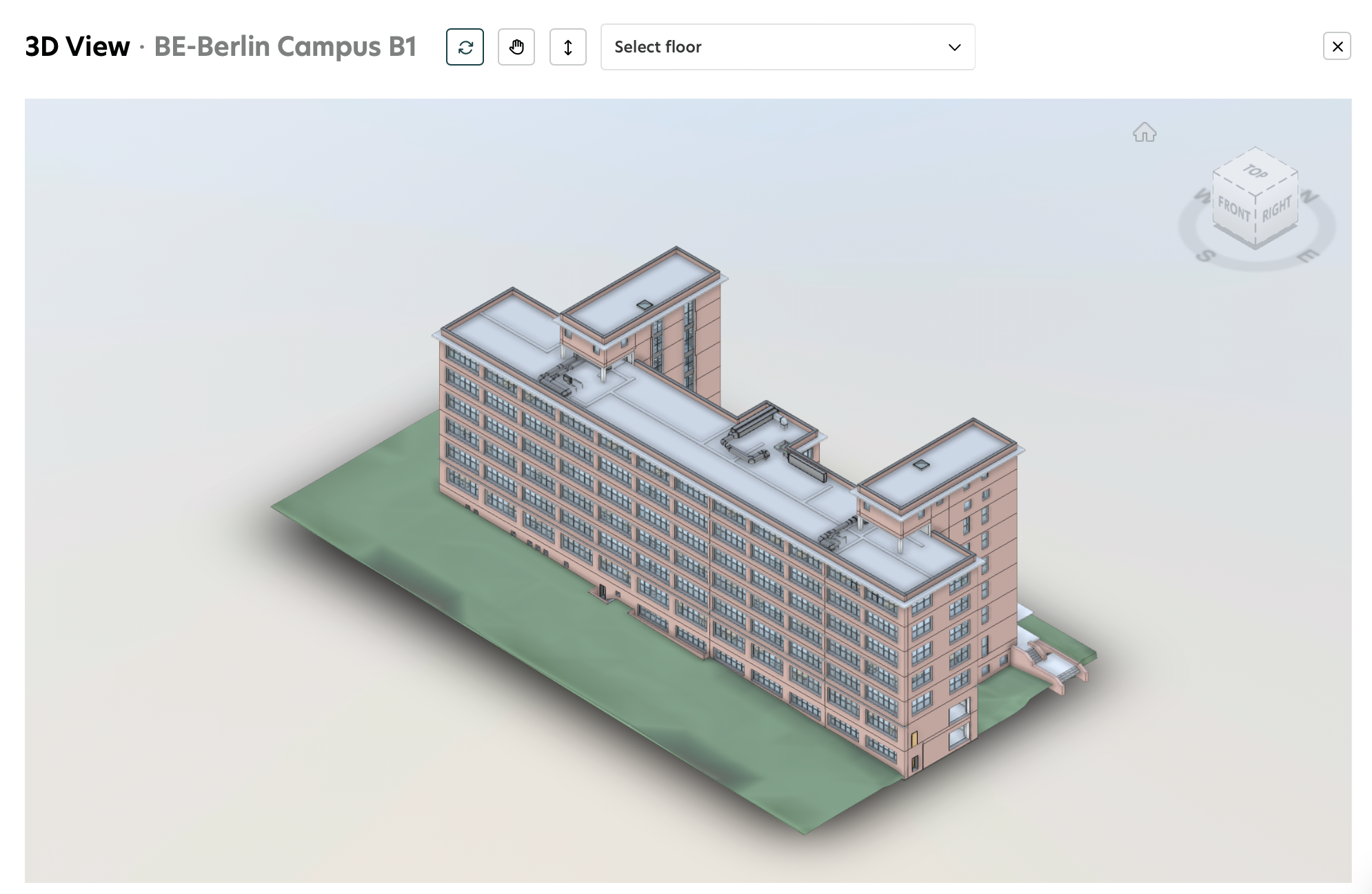
Navigieren Sie zu einer bestimmten Etage
Um sich auf eine bestimmte Etage zu konzentrieren:
Verwenden Sie das Dropdown-Menü Etage auswählen, um nach der gewünschten Etage zu suchen und diese auszuwählen.
Die 3D-Ansicht wird automatisch angepasst, um nur die ausgewählte Etage anzuzeigen.
Der Name der ausgewählten Etage erscheint im Dropdown-Menü.
Um zur vollständigen Gebäudesicht zurückzukehren, löschen Sie die Etagenauswahl, indem Sie auf die Schaltfläche Schließen im Dropdown-Menü Etage auswählen klicken.
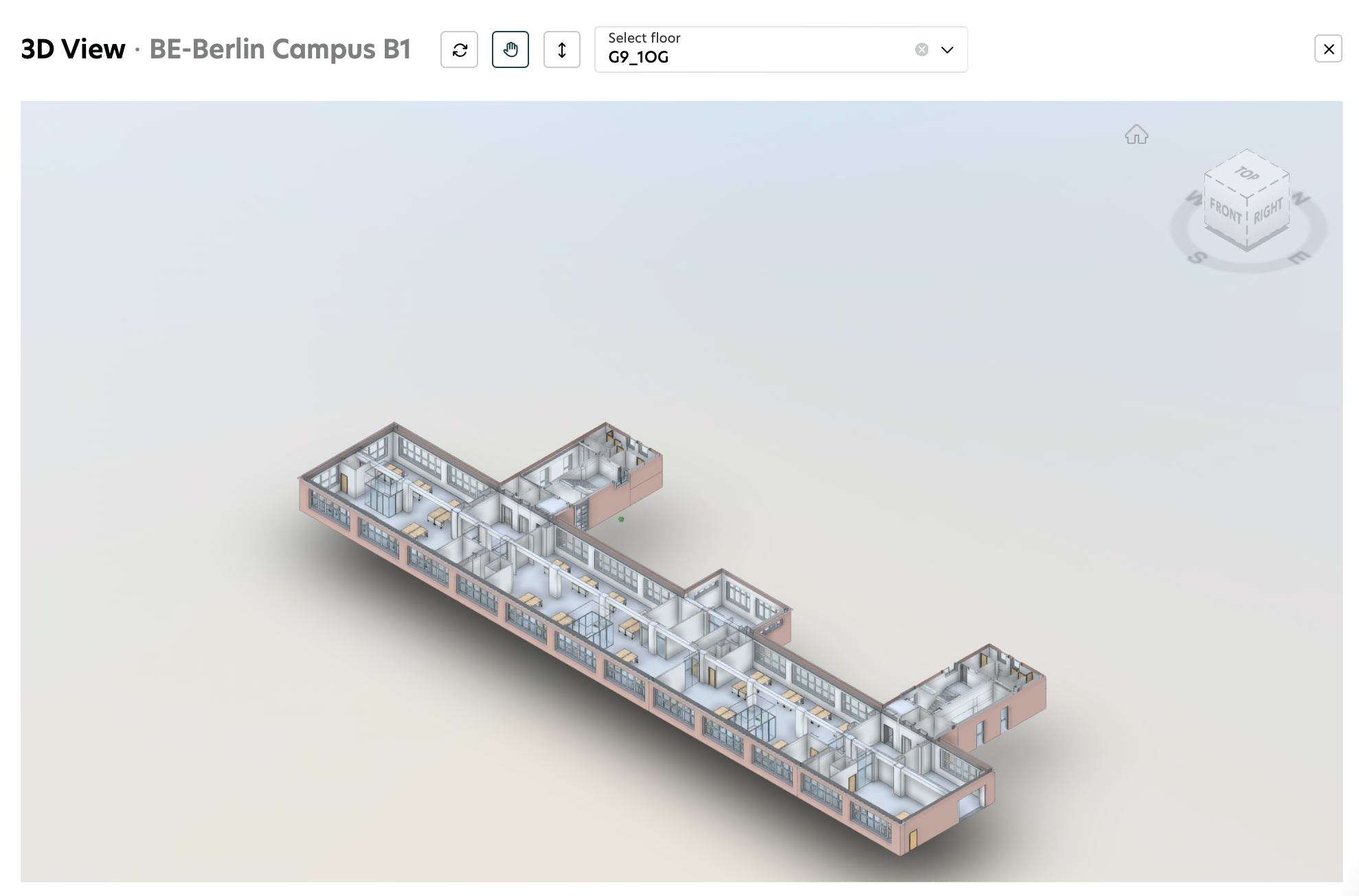
Indem die Benutzer diese Schritte befolgen, können sie 3D-Gebäudemodelle effizient navigieren und interagieren und wertvolle Einblicke in die Struktur und den Layout von Gebäuden gewinnen.