
Zähler
Die Funktion zur Zählerverwaltung ermöglicht es Ihnen, Zähler zu verwalten und deren Daten im Laufe der Zeit zu verfolgen. Dieses Tool bietet einen umfassenden Überblick über alle Zähler in einem Portfolio, deren Details und aufgezeichnete Ablesungen.
Überblick
Die Funktion zur Verwaltung von Zählern ermöglicht es den Benutzern:
Eine Liste aller Zähler für die ausgewählten Gebäude anzeigen.
Zählerdetails hinzufügen, bearbeiten und löschen.
Zähler Gebäuden zuweisen.
Zugriff auf detaillierte Zählerdaten, einschließlich Zählername, Zählertyp und Untertyp, Zählerdatenhäufigkeit und Zählerpunktnummer.
Zugriff auf die einzelnen Zählerstände.
Zähler anzeigen
Um Zähler anzuzeigen und zu verwalten, haben Sie zwei Optionen:
Option 1:
1. Navigieren Sie zum Tab Datenverwaltung.
2. Wählen Sie die gewünschten Gebäude aus.
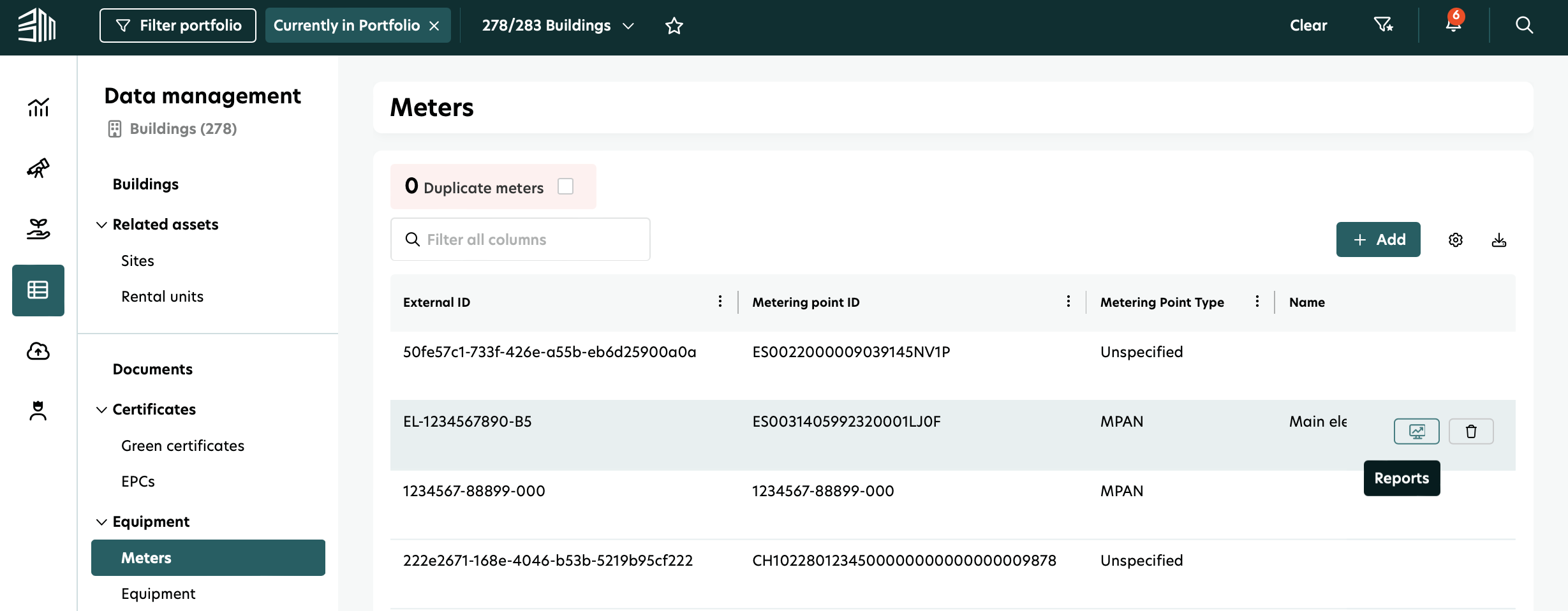
3. Öffnen Sie den Zähler Tab unter Ausrüstung, um eine Liste der Zähler für die ausgewählten Gebäude zu sehen.
Option 2:
1. Navigieren Sie zum Tab Datenverwaltung.
2. Öffnen Sie den Zähler Tab unter Ausrüstung, um eine Liste der Zähler für das gesamte Portfolio zu sehen.
Dies zeigt eine Liste aller Zähler an, die mit dem ausgewählten Portfolio verbunden sind.
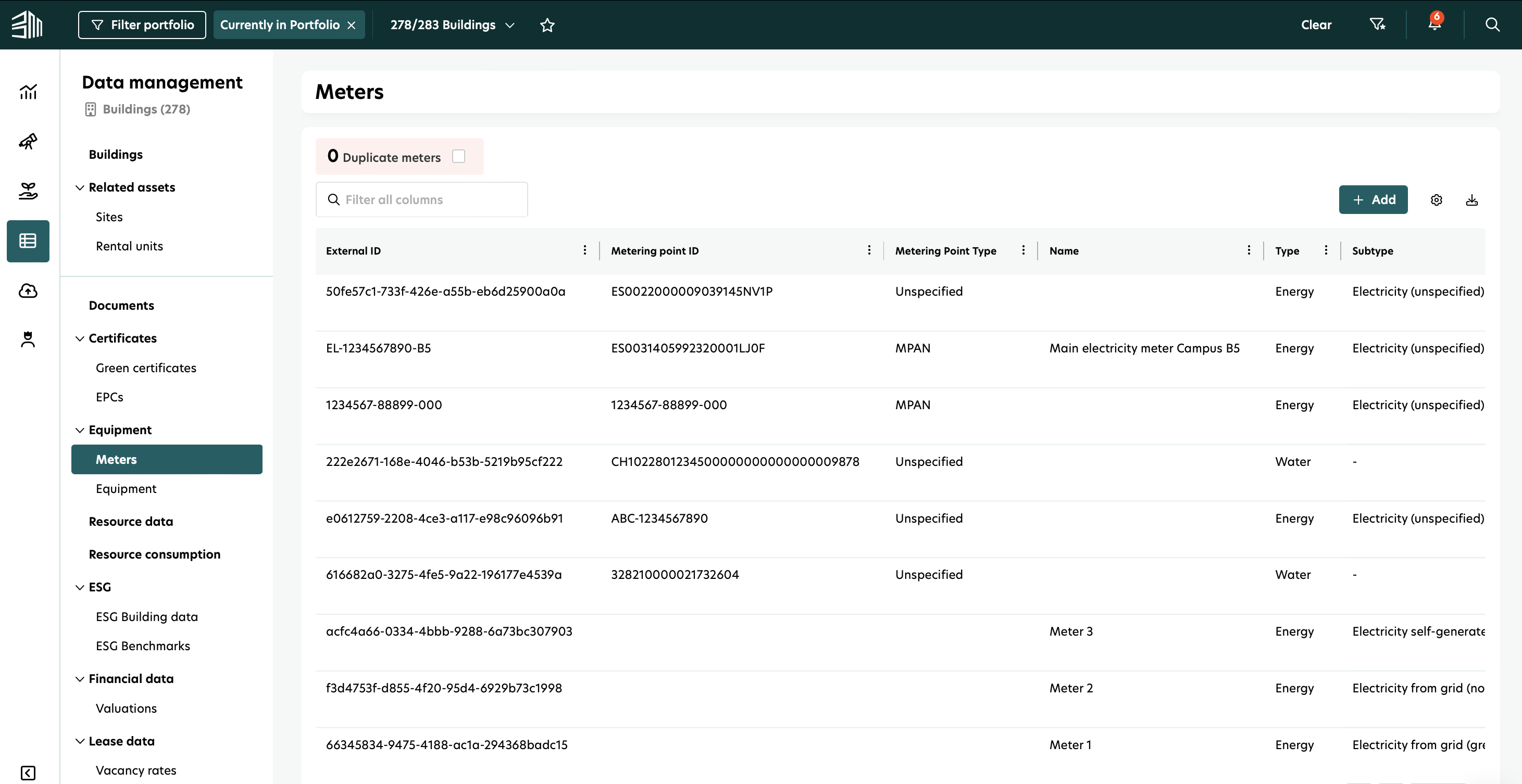
Sie können die Spalten (aufsteigend/absteigend) sortieren oder bestimmte Spalten durch Klicken auf das Einstellungssymbol ein- oder ausblenden. Die Liste wird entsprechend aktualisiert.
Zähler hinzufügen
Um einen neuen Zähler hinzuzufügen:
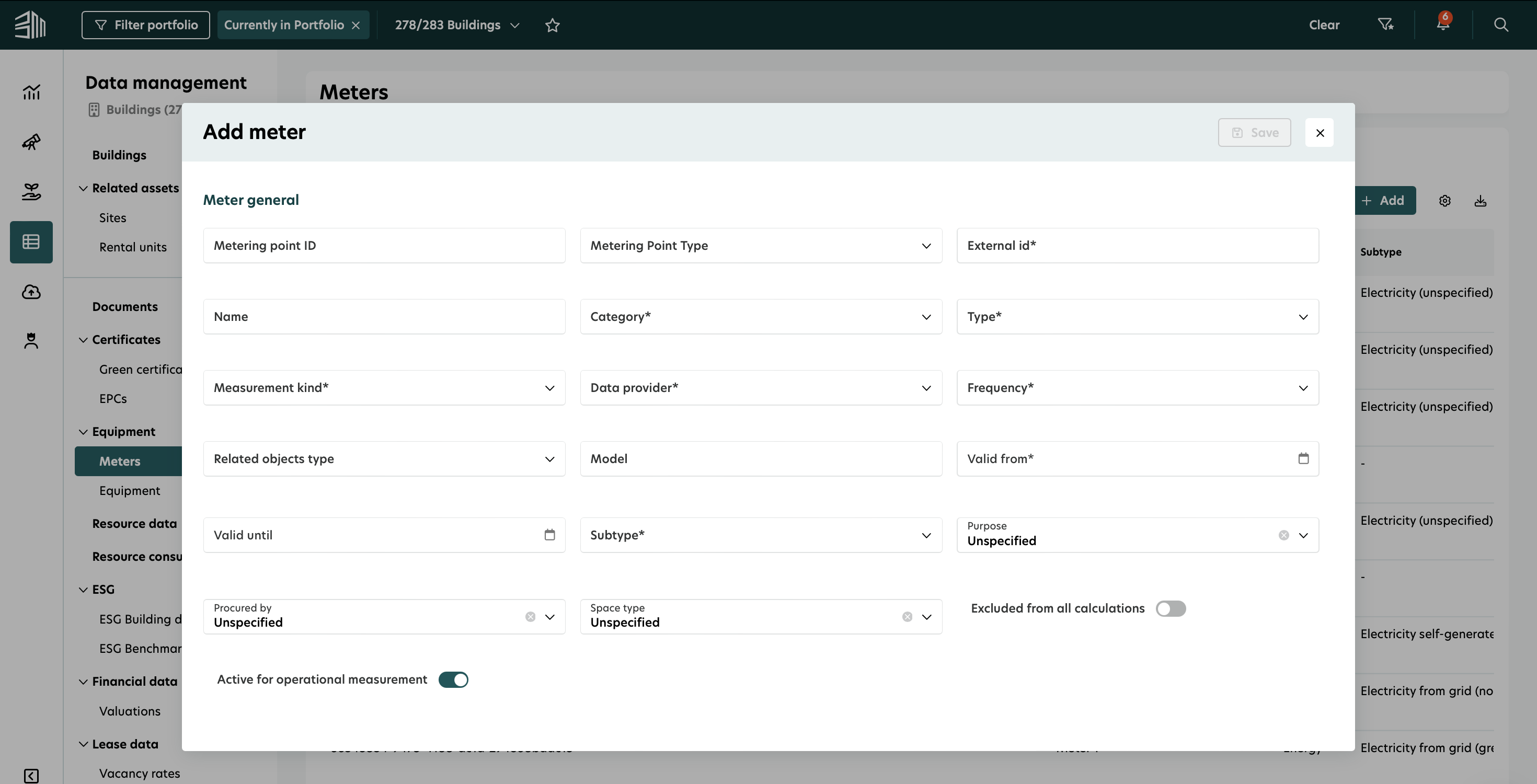
Klicken Sie im Zählerbereich auf + Hinzufügen.
Füllen Sie die Pflichtfelder aus.
Klicken Sie auf Speichern , um den Zähler zur Liste hinzuzufügen.
Zähler bearbeiten
Um den vorhandenen Zähler zu bearbeiten:
Wählen Sie den Zähler aus der Liste aus.
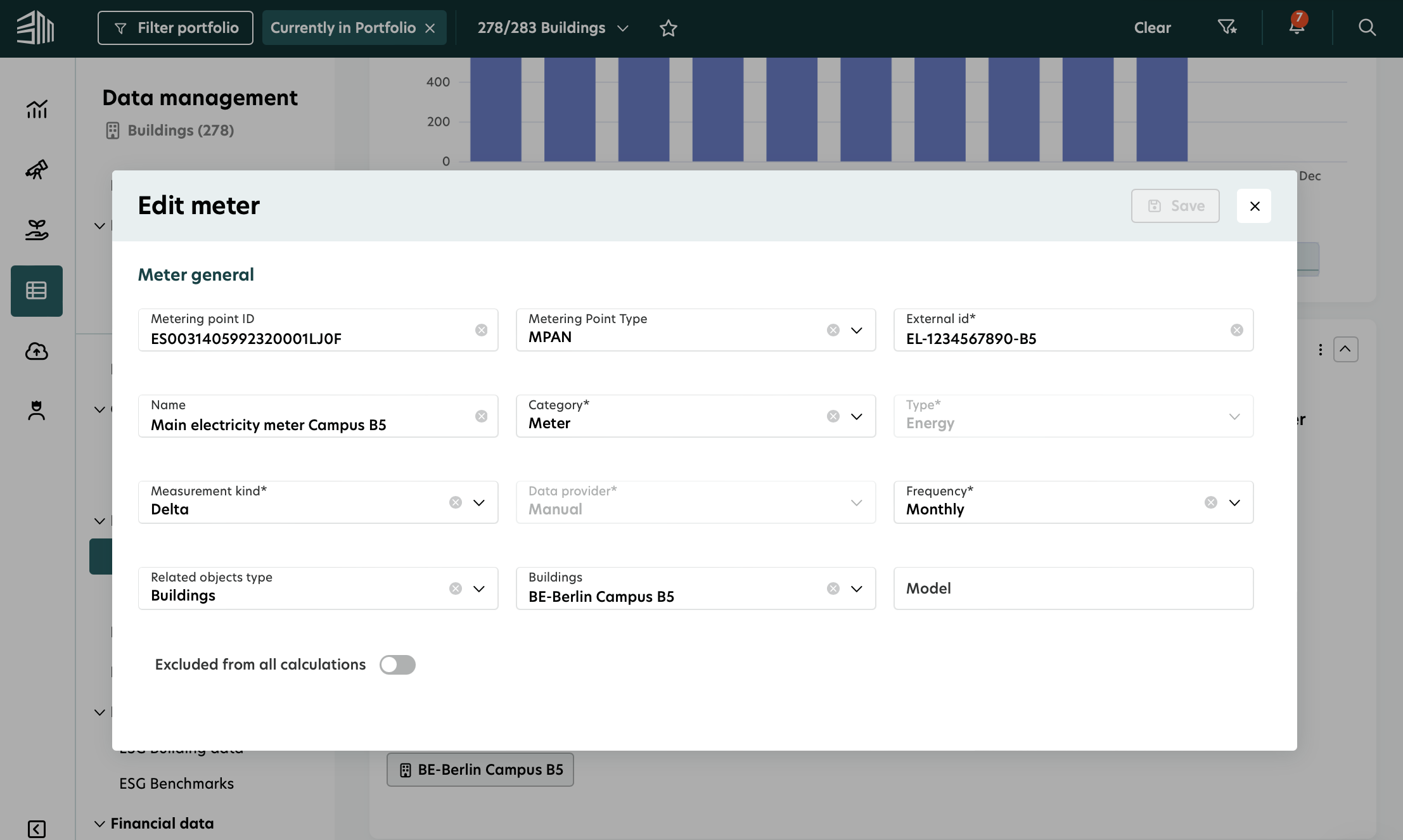
Klicken Sie im Bereich Zählerinformationen auf die drei Punkte und klicken Sie auf Bearbeiten.
Aktualisieren Sie die notwendigen Felder.
Klicken Sie auf Speichern , um die Änderungen zu bestätigen.
Sie können mit dieser Methode nur grundlegende Meterinformationen bearbeiten. Um Meterkontextdaten zu aktualisieren, sollten Sie den neuesten anwendbaren Datensatz im Abschnitt Messkontext (Alle) bearbeiten.
Zählerdetails anzeigen
Die Zählerliste bietet wichtige Details zu jedem Zähler, einschließlich:
Externe ID
Messpunkt-ID und Art
Zählername
Zählertyp und Untertyp
(falls zutreffend)
Zählerdatenfrequenz
(z. B. alle 15 Minuten, stündlich, täglich oder monatlich)
Suchen Sie nach einem Zähler
Um einen spezifischen Zähler zu finden:
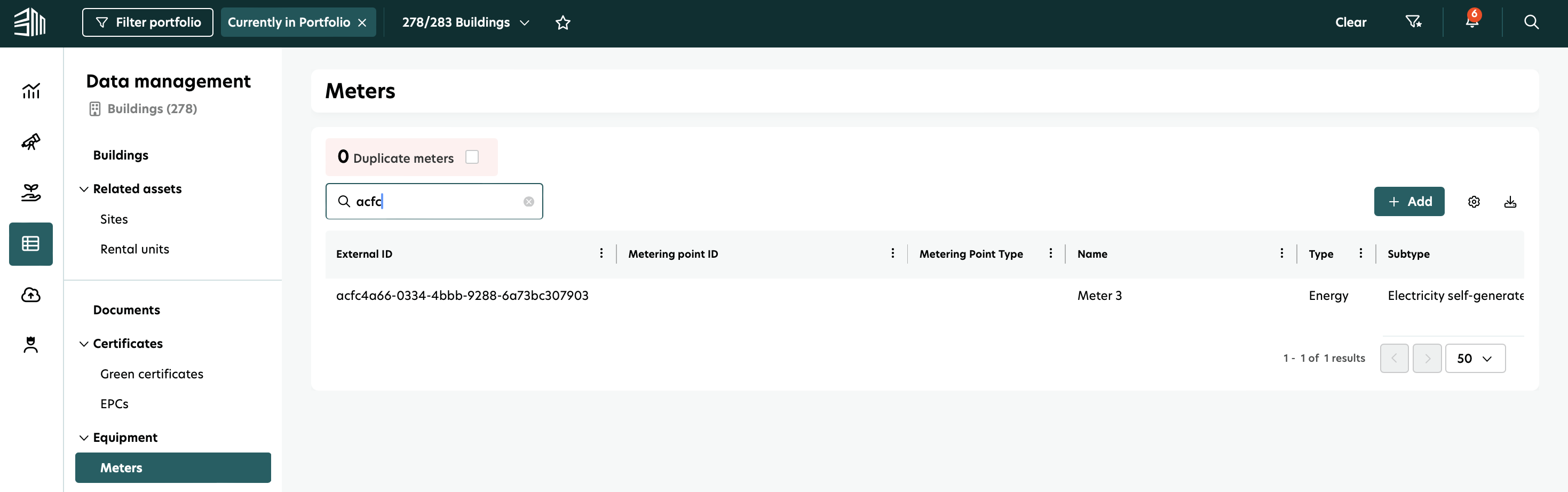
Verwenden Sie die Suchleiste und geben Sie die Externe ID oder den Zählernamen ein. Sie können auch nach Zählertyp, Untertyp, Beschafft von oder anderen Merkmalen des Zählers suchen.
Zählerstände anzeigen
Ein Klick auf einen Zähler öffnet seine Detailseite, die umfasst:
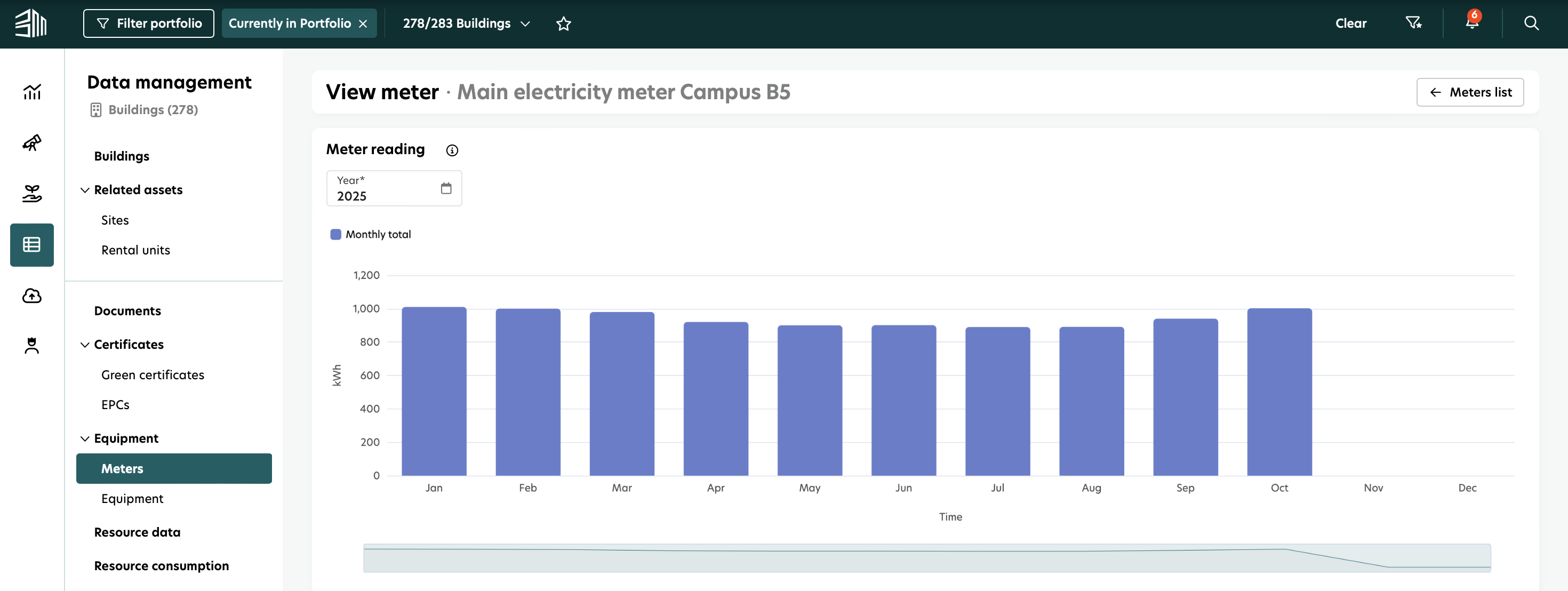
1. Zählerstand - Zeigt aufgezeichnete Daten über die Zeit an. Diese entsprechen den Ablesungen, die zu bestimmten Zeitpunkten vom Anbieter empfangen wurden, die möglicherweise nicht genau dem Zeitrahmen entsprechen, zu dem sie gehören. Dies hilft Ihnen zu verstehen, wann jede Ablesung empfangen wurde.
Wählen Sie ein spezifisches Jahr mit der Filteroption "Jahr" aus, um monatliche aggregierte Daten für diesen Zeitraum anzuzeigen.
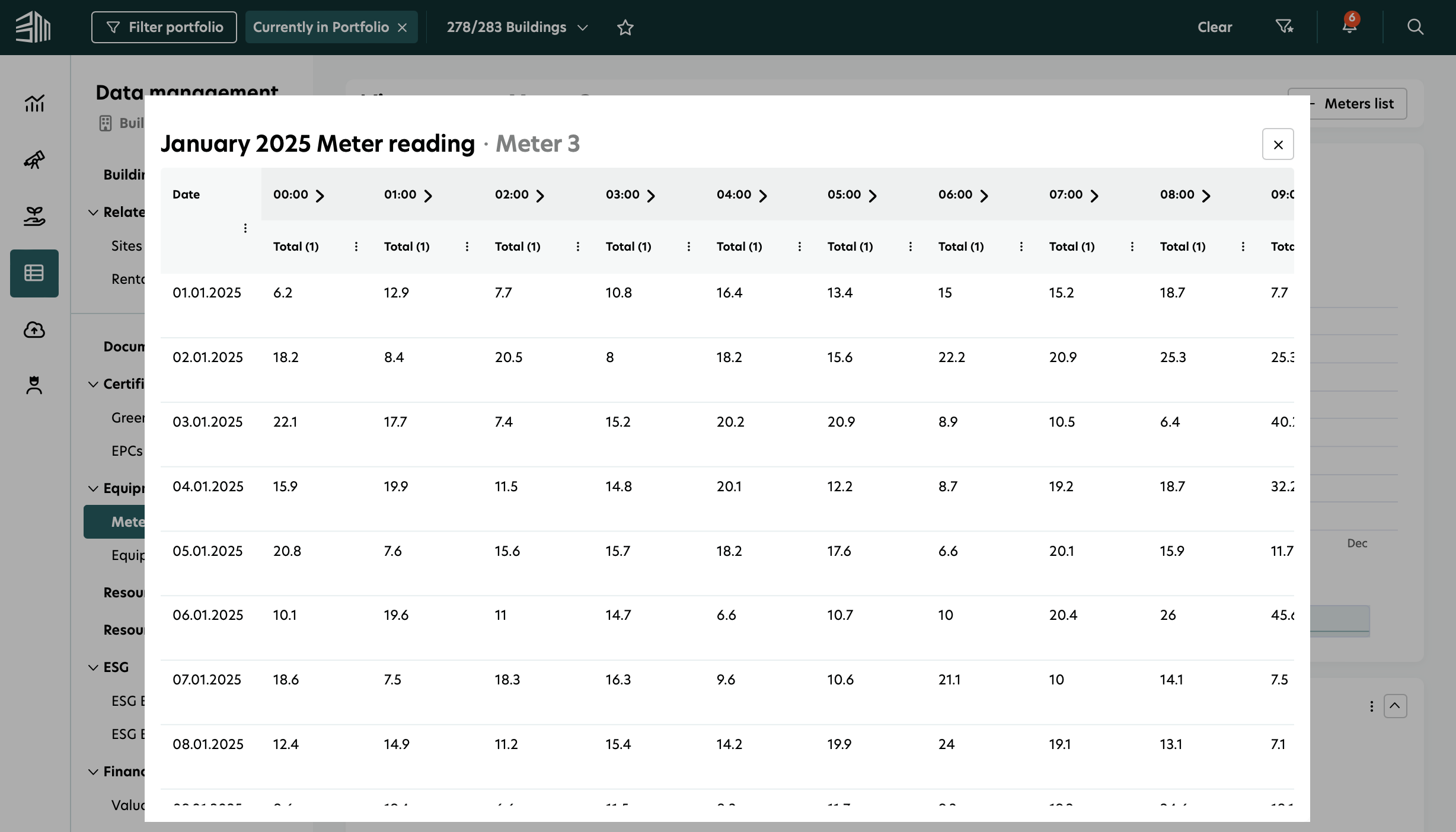
Klicken Sie auf einen beliebigen Monat in der Grafik, um ein Popup mit detaillierten Informationen zu diesem Monat zu öffnen.
Die linke Seite zeigt tägliche Ablesungen, während die rechte Seite stündliche Aufteilungen anzeigt.
Wenn ein Zähler alle 15 Minuten Daten aufzeichnet, aggregiert die Plattform diese in stündliche Werte.
Klicken Sie auf das Pfeilsymbol , um zu erweitern und 15-Minuten-Interval Daten anzuzeigen.
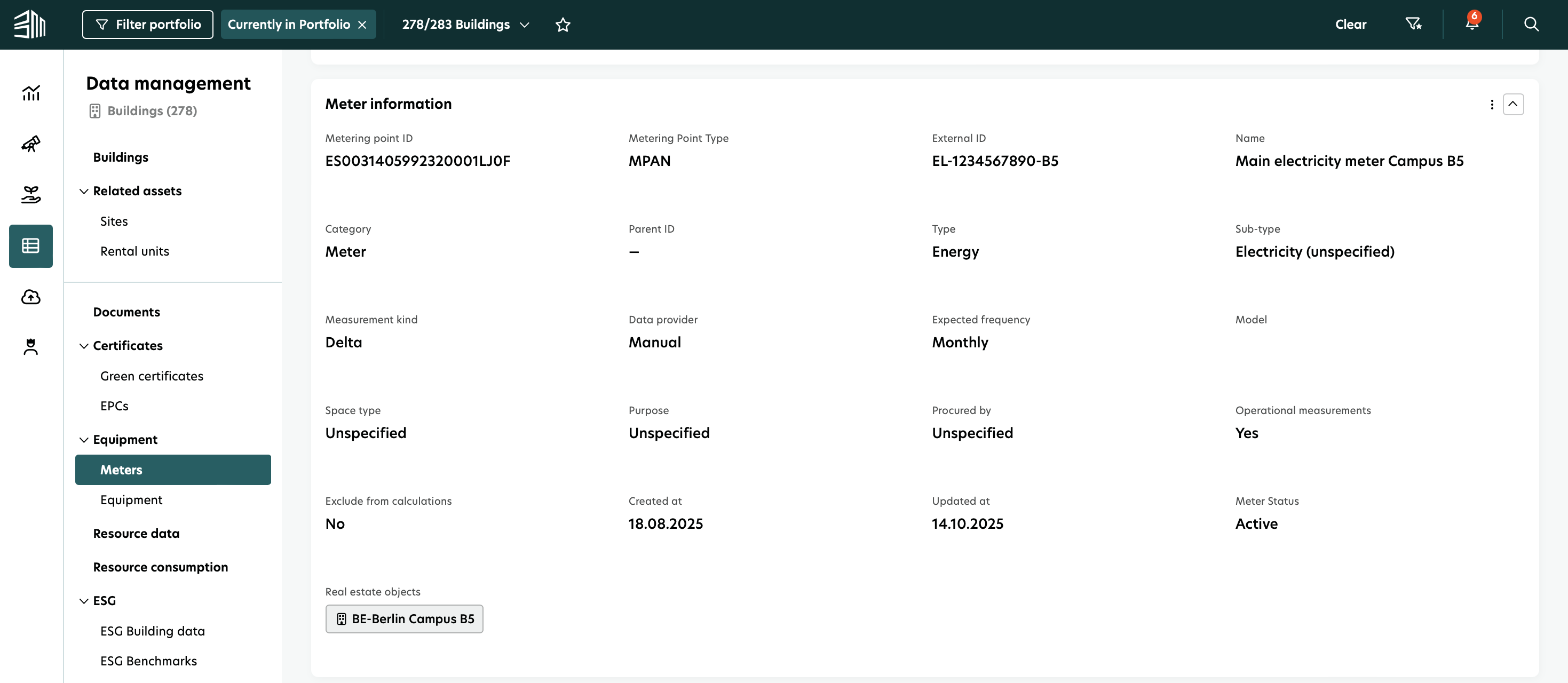
2. Zählerinformationen - Zeigt grundlegende Zählerdetails an, einschließlich:
Das Immobilienobjekt , das mit dem Zähler verbunden ist.
Alle zuvor eingegebenen Zählerattribute.
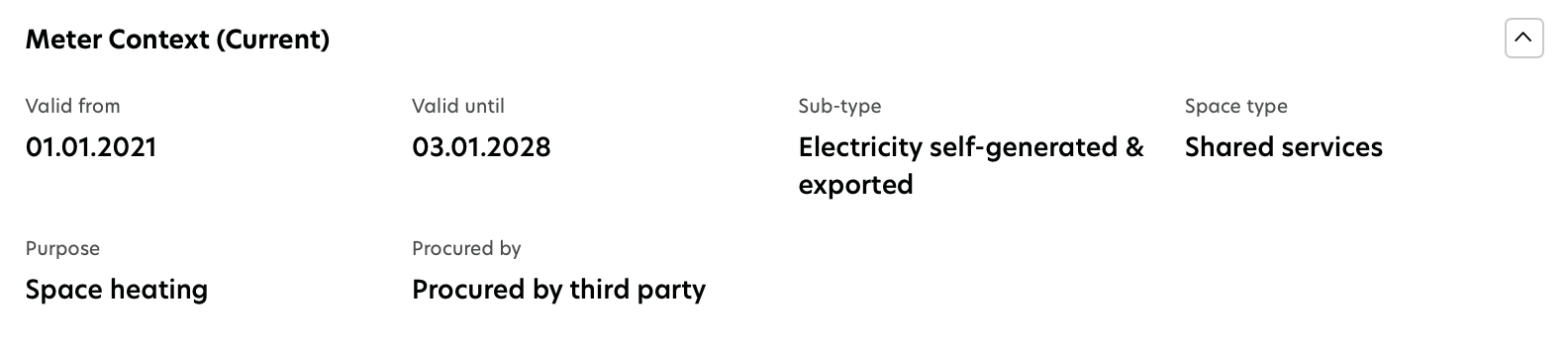
3. Messkontext (Aktuell) - Zeigt zusätzliche Zählerinformationen an, die derzeit für diesen Zähler gelten.
4. Messkontext (Alle) - Zeigt die Historie aller zusätzlichen Zählerinformationen für diesen Zähler an, zusammen mit ihren Gültigkeitszeiträumen, einschließlich des aktuellen.

Sie können jeden dieser Datensätze für einen bestimmten Gültigkeitszeitraum aktualisieren, um mehr Kontext zu den Daten des Zählers für Nachhaltigkeitsberechnungen bereitzustellen.
Zähler zu Versorgungsunternehmen Bericht
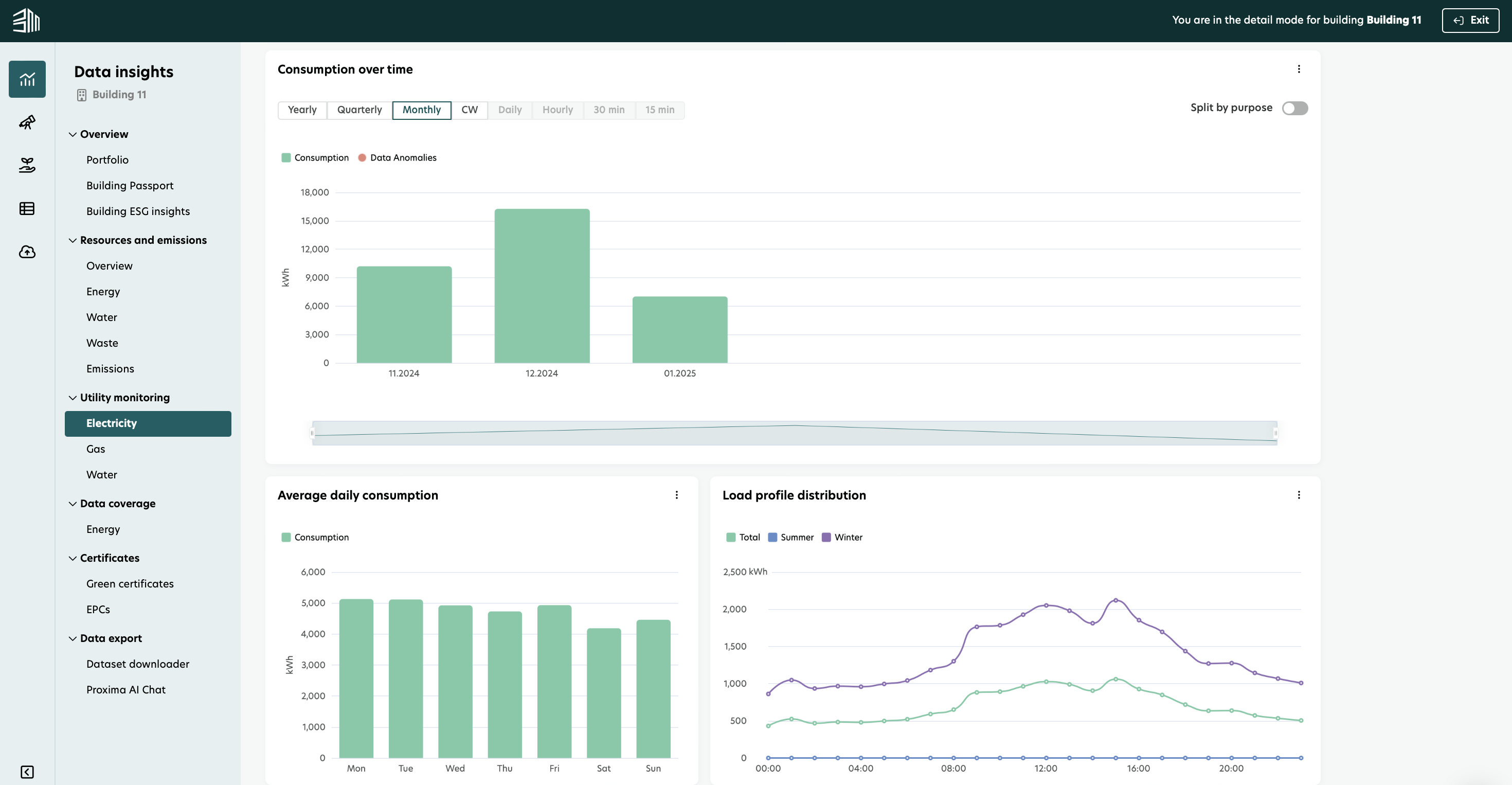
Sie können auf das Berichts-Symbol neben jedem Zähler in der Liste klicken, um einen Versorgungsbericht mit diesem Zähler zu öffnen, der bereits ausgewählt ist. Dies gibt einen vollständigen visuellen Überblick über den Energieverbrauch dieses Zählers.
Video-Tutorial - Zählerverwaltung
Hier ist ein Video-Tutorial, das Sie durch den Prozess der Zählerverwaltung führt.