
Energiemonitoring - Portfolio-Ebene
Dieser Bericht wird angezeigt, wenn der Benutzer kein einzelnes Gebäude auswählt, sondern direkt zum Berichtsabschnitt der Plattform geht. Er ist für 3 Versorgungsarten (Strom, Gas und Wasser) verfügbar und basiert auf Daten, die über intelligente Zähler im gesamten Portfolio gesammelt wurden.
In diesem Artikel finden Sie die detaillierten Richtlinien für jede Visualisierung:
YTD-Verbrauchs-Widget
Überblicks-Widget
Datenabdeckungs-Widget
Verbrauch über die Zeit-Widget
Gebäudeeffizienz
1. YTD-Verbrauchs-Widget
Der Jahr-zu-Datum (YTD) Verbrauch vergleicht den aktuellen Verbrauch des Jahres mit dem Verbrauch des Vorjahres zur gleichen Zeit und zeigt den aktuellen Trend an. Er ermöglicht es den Benutzern, zu sehen, wie sich die ausgewählte Ebene momentan entwickelt.

Beispiel:
Am 07.02.2024 beträgt der Stromverbrauch für Deutschland seit dem 01.01.2024 X kWh, was 2% mehr ist als der Verbrauch zum gleichen Zeitpunkt im Vorjahr.
Wichtige Leistungsindikatoren (KPIs):
YTD-Verbrauch:
Die Menge der vom Beginn des aktuellen Kalenderjahres bis zum heutigen Tag für die ausgewählte Versorgungsart und Anlagengruppe in kWh oder MWh verbrauchten Energie.
Jahr-zu-Jahr-Differenz:
Die Differenz im Verbrauch zwischen dem aktuellen Jahr und dem Vorjahr bis heute für die ausgewählte Versorgungsart und Anlagengruppe in kWh oder MWh.
2. Überblicks-Widget
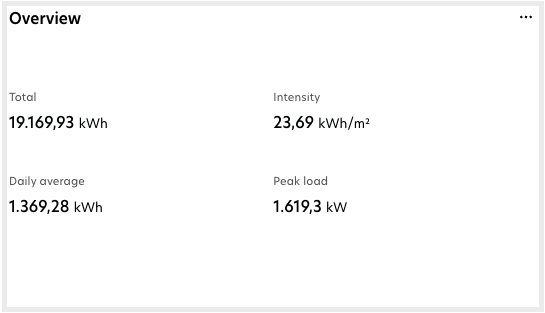
Das Überblicks-Widget zeigt die wichtigen Leistungsindikatoren (KPIs) im Zusammenhang mit dem Verbrauch der Versorgungsarten für das Portfolio oder für die ausgewählte Strukturebene, wie ein Land oder eine Region. Es bietet ein schnelles Verständnis des Verbrauchsniveaus und der Trends.
Wichtige Leistungsindikatoren (KPIs):
Die KPIs basieren auf dem ausgewählten Zeitraum und der Strukturebene:
Gesamtverbrauch: Gesamtkumulierten Verbrauch für den ausgewählten Versorgungstyp, die Objekte und den Zeitraum in kWh oder mWh.
Verbrauch pro m²: Gesamtverbrauch geteilt durch die Brutto-Grundfläche für den ausgewählten Versorgungstyp, die Objekte und den Zeitraum in kWh/m².
Tagesdurchschnitt: Durchschnittlicher Tagesverbrauch für den ausgewählten Versorgungstyp und die Objekte im ausgewählten Zeitraum in kWh oder mWh.
Belastungsspitze: Höchster Verbrauch/Bedarf für den ausgewählten Versorgungstyp, die Objekte und den Zeitraum. Gemessen in:
Elektrizität: Kilowatt (kW) oder Megawatt (MW)
Gas: Kubikfuß (cf) oder Kubikmeter (m³)
Wasser: Gallonen (gal) oder Kubikmeter (m³)
Vergleich mit Funktionalität
Benutzer können KPIs mit dem vorherigen Zeitraum (gleicher Zeitraum wie im Zeitfilter, aber im Jahr davor) vergleichen.
Filter
Zeitfilter: Standard ist das vollständige aktuelle Jahr. Benutzer können ein oder mehrere Jahre oder Monate oder einen beliebigen Datumsbereich auswählen.
Allgemeine Filter: Gebäudetyp, Eigentümerschaft und Flächengröße.
3. Datenabdeckungs-Widget
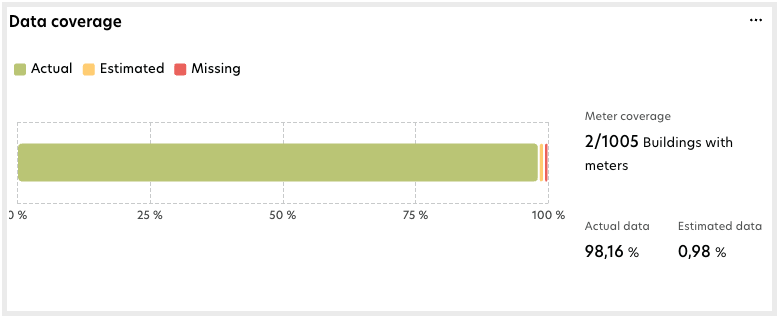
Das Datenabdeckungs-Widget zeigt den Stand der gesammelten Daten für die ausgewählte Versorgungsart im gesamten Portfolio oder auf der ausgewählten Strukturebene, wie ein Land oder eine Region. Es ermöglicht den Benutzern zu sehen, wie viele Gebäude Verbrauchsdaten gesammelt werden und zu verstehen, wie die Verteilung tatsächlicher, geschätzter und fehlender Daten ist.
Wichtige Leistungsindikatoren (KPIs):
Die Kennzahlen basieren auf dem ausgewählten Zeitraum und der Strukturebene:
Abdeckung mit Zählern: Anzahl der Gebäude mit Zählern für den ausgewählten Versorgungstypen geteilt durch die Gesamtzahl der Gebäude für die ausgewählten Objekte.
Tatsächlich erfasste Daten: Prozentualer Anteil der tatsächlichen Messungen an den gesamten Messungen durch Zähler für den ausgewählten Versorgungstypen, die Objekte und den Zeitraum.
Geschätzte Daten: Prozentualer Anteil der geschätzten Messungen an den gesamten Messungen durch Zähler für den ausgewählten Versorgungstypen, die Objekte und den Zeitraum.
Fehlende Daten: Datenlücken für den ausgewählten Versorgungstypen, die Objekte und den Zeitraum.
Vergleich mit Funktionalität
Nicht anwendbar für dieses Widget.
Filter
Zeitfilter: Standard ist das vollständige aktuelle Jahr. Benutzer können ein oder mehrere Jahre oder Monate oder einen beliebigen Datumsbereich auswählen.
Allgemeine Filter: Gebäudetyp, Eigentümerschaft, Flächengröße.
4. Verbrauch über die Zeit-Widget
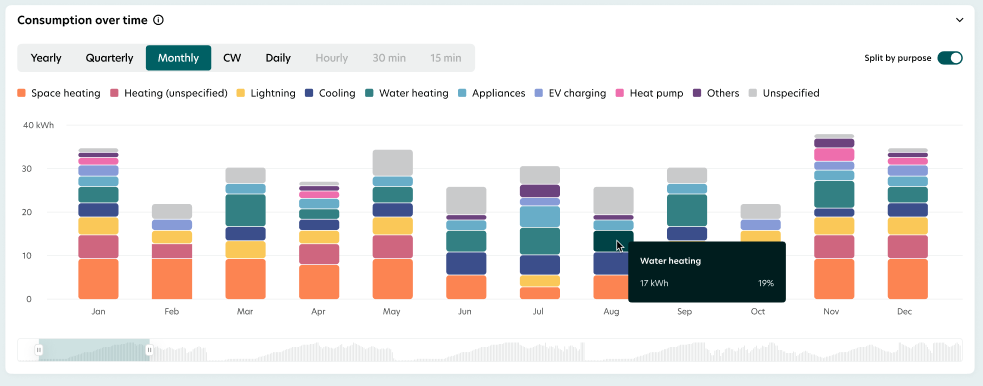
Das Widget ermöglicht es den Benutzern, die Entwicklung des Verbrauchsniveaus der ausgewählten Versorgungsart im gesamten Portfolio oder auf der ausgewählten Strukturebene, wie ein Land oder eine Region, zu visualisieren. Es hilft, die allgemeinen Verbrauchsmuster zu verstehen und mögliche Anomalien oder Lücken zu identifizieren.
Wichtige Leistungsindikatoren (KPIs):
Die Kennzahlen basieren auf dem ausgewählten Zeitraum und der Strukturebene:
Jährlich: Gesamtverbrauch angezeigt nach Jahr.
Quartalsweise: Gesamtverbrauch angezeigt nach Quartal.
Monatlich: Gesamtverbrauch angezeigt nach Monat.
Kalenderwoche (CW): Gesamtverbrauch angezeigt nach Kalenderwoche.
Täglich: Gesamtverbrauch angezeigt nach Tag.
Stündlich: Gesamtverbrauch angezeigt nach Stunde.
30 Minuten: Gesamtverbrauch angezeigt in 30-minütigen Intervallen.
15 Minuten: Gesamtverbrauch angezeigt in 15-minütigen Intervallen.
Die Stunden-, 30-Minuten- und 15-Minuten-Ansichten sind nur verfügbar, wenn nur ein Tag im Zeitfilter ausgewählt ist.
Vergleich mit Funktionalität
Anzeige, wenn eine Option in "Vergleichen mit" ausgewählt wurde.
Vergleichspunkte: Keine (Standard), Vorheriger Zeitraum (der gleiche Zeitraum wie im Vorjahr)
Vergrößerungs-/Verkleinerungsfunktion
Benutzer können den Zeitrahmen anpassen, indem sie jedes Ende des Zooms verschieben und die angezeigten Daten entsprechend ändern.
Filter
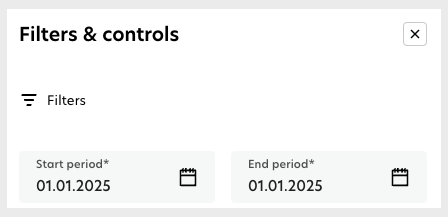
Zeitfilter: Standard ist das vollständige aktuelle Jahr. Benutzer können ein oder mehrere Jahre oder Monate oder einen beliebigen Datumsbereich auswählen.
Allgemeine Filter: Gebäudetyp, Eigentümerschaft, Flächengröße.
Jahresansicht: Jeder Zeitraum kann ausgewählt werden.
Quartalsansicht: Die Auswahl eines Zeitfilters, der länger als ein Jahr ist, deaktiviert diese Ansicht.
Monatsansicht: Die Auswahl eines Zeitfilters, der länger als 2 Jahre ist, deaktiviert diese Ansicht.
CW-Ansicht: Die Auswahl eines Zeitfilters, der länger als 1 Jahr ist, deaktiviert diese Ansicht.
Tagesansicht: Die Auswahl eines Zeitfilters, der länger als 1 Monat ist, deaktiviert diese Ansicht.
Stundenansicht: Die Auswahl eines Zeitfilters, der länger als 1 Tag ist, deaktiviert diese Ansicht.
30-Minuten Ansicht: Die Auswahl eines Zeitfilters, der länger als 1 Tag ist, deaktiviert diese Ansicht.
15-Minuten Ansicht: Die Auswahl eines Zeitfilters, der länger als 1 Tag ist, deaktiviert diese Ansicht.
5. Gebäudeeffizienz
Das Gebäudeeffizienz-Widget ist ein Tool, das nur auf der Ebene über dem Gebäude verfügbar ist. Dieses Widget ermöglicht es den Benutzern, den Verbrauch zwischen verschiedenen Gebäuden zu vergleichen, um Ausreißer zu identifizieren und allgemeine Verbrauchstrends zu verstehen.
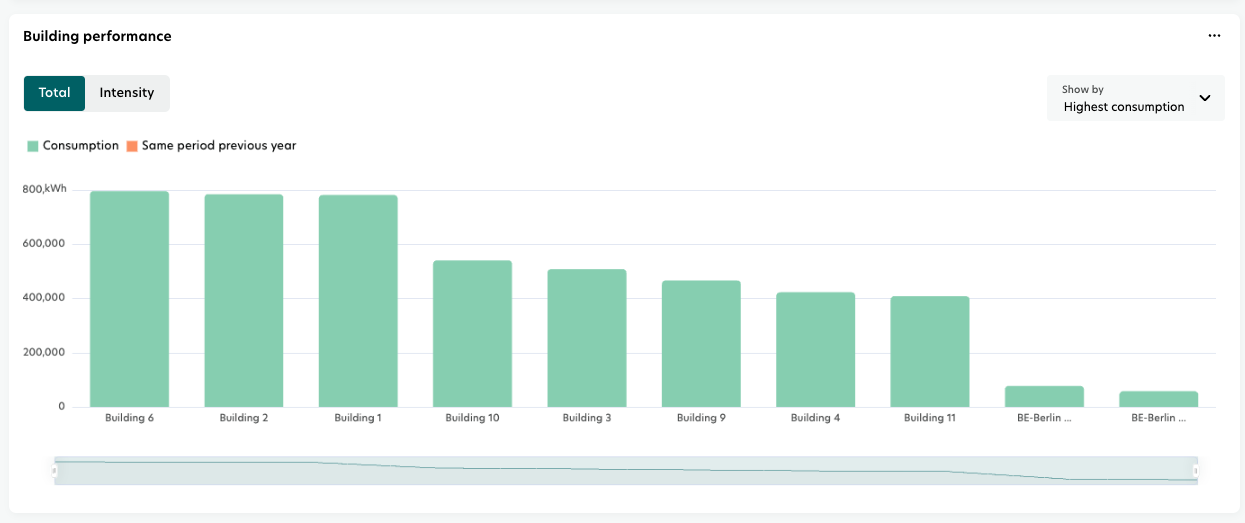
Wichtige Leistungsindikatoren (KPIs):
Das Widget zeigt Daten basierend auf dem ausgewählten Zeitraum und der gewählten Strukturebene, wie einem Land oder einer Region, an.
Gesamtverbrauch: kumulierten Verbrauch pro Gebäude.
Quartalsweise: Verbrauch pro Quadratmeter pro Gebäude.
Vergleich mit Funktionalität
Anzeige, wenn eine Option in "Vergleichen mit" ausgewählt wurde.
Vergleichspunkte: Keine (Standard), Vorheriger Zeitraum (der gleiche Zeitraum wie im Vorjahr)
Beispiel: Wenn Januar 2024 bis März 2024 im Zeitfilter ausgewählt ist, zeigt die Linie den Verbrauch von Januar 2023 bis März 2023 für jedes Gebäude an.
Vergrößerungs-/Verkleinerungsfunktion
Benutzer können den Umfang des Gebäudes anpassen, indem sie die beiden Enden des Zooms unterhalb des Diagramms verschieben. Die angezeigten Daten werden entsprechend angepasst.
Filter
Zeitfilter: Standard ist das vollständige aktuelle Jahr. Benutzer können ein oder mehrere Jahre oder Monate oder einen beliebigen Datumsbereich auswählen.
Allgemeine Filter: Gebäudetyp, Eigentümerschaft, Flächengröße.