
Emissionsseite
Auf der Emissionsseite erhalten Sie Einblicke in die operativen Emissionen für Ihr Immobilienportfolio oder ein einzelnes Gebäude. Sie gibt Ihnen einen Überblick über die operativen Emissionen für verschiedene Energieverwendungen und andere Ressourcen, Aufschlüsselungen der Emissionen nach Ressourcentypen, Scopes, Beschaffungstypen und Gebäudeleistungsdaten.
Zugriff auf den Bericht
Wählen Sie das Datenanalysen-Symbol im linken Menü aus.
Wählen Sie die Emissionen unter Ressourcen- & Emissionsbericht.
Filtern Emissionsbericht
Der Abschnitt "Filter" befindet sich direkt unter der oberen Leiste, in der oberen rechten Ecke der Seite.
Für einen detaillierten Überblick und eine Erklärung der Filter siehe Übersicht der Filter.
Visualisierungen und Einblicke
1. Emissionen nach Ressourcentyp, tCO2e oder tCO2e/m2
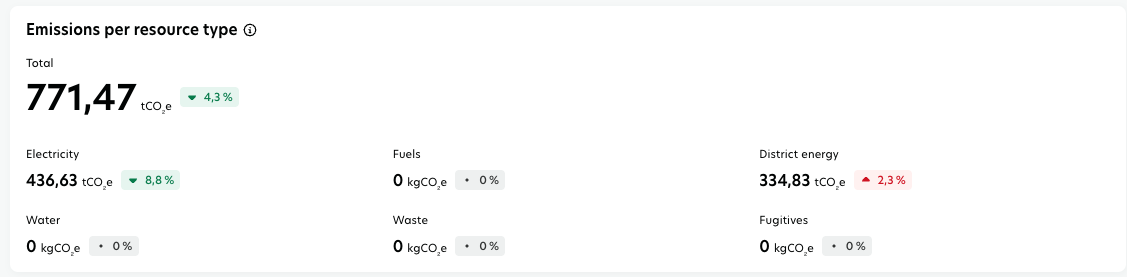
Dieses Widget gibt Ihnen einen schnellen Überblick über die Emissionen in Ihrem Portfolio, aufgeschlüsselt nach Energie- und Ressourcentypen. Es hilft Ihnen zu erkennen, welche Ressourcen am meisten zu den Emissionen beitragen und Trends über die Zeit zu erkennen.
Wichtige Leistungsindikatoren (KPIs)
Die KPIs werden nach Energie- und Ressourcentyp (Strom, Brennstoffe, Fernwärme, Wasser, Abfall, Fugitives) berechnet. Dies schließt die für das Laden von Elektrofahrzeugen verwendete Energie aus.
Emissionen: zeigt die gesamt Emissionen aus den ausgewählten Gebäuden und Ressourcentypen während des ausgewählten Zeitraums, berechnet in absolutem Wert oder Intensität.
Jahresvergleich (YoY): zeigt die prozentuale Veränderung der Emissionen zwischen dem ausgewählten Zeitraum und dem gleichen Zeitraum im letzten Jahr.
2. Emissionen nach Scope

Dieses Widget gibt Ihnen einen schnellen Überblick über die Emissionen in Ihrem Portfolio, aufgeschlüsselt nach Scope, und hilft Ihnen, Trends zu erkennen.
Wichtige Leistungsindikatoren (KPIs)
Die KPIs werden nach Scope (1, 2, 3 und nicht spezifiziert) berechnet, wobei die für das Laden von Elektrofahrzeugen verwendete Energie ausgeschlossen ist.
Emissionen: zeigt die gesamten Emissionen aus den ausgewählten Gebäuden und Scopes während des ausgewählten Zeitraums, berechnet in absolutem Wert oder Intensität.
Jahresvergleich (YoY): zeigt die prozentuale Änderung der Emissionen zwischen dem ausgewählten Zeitraum und dem gleichen Zeitraum im letzten Jahr.
3. Entwicklung über die Zeit
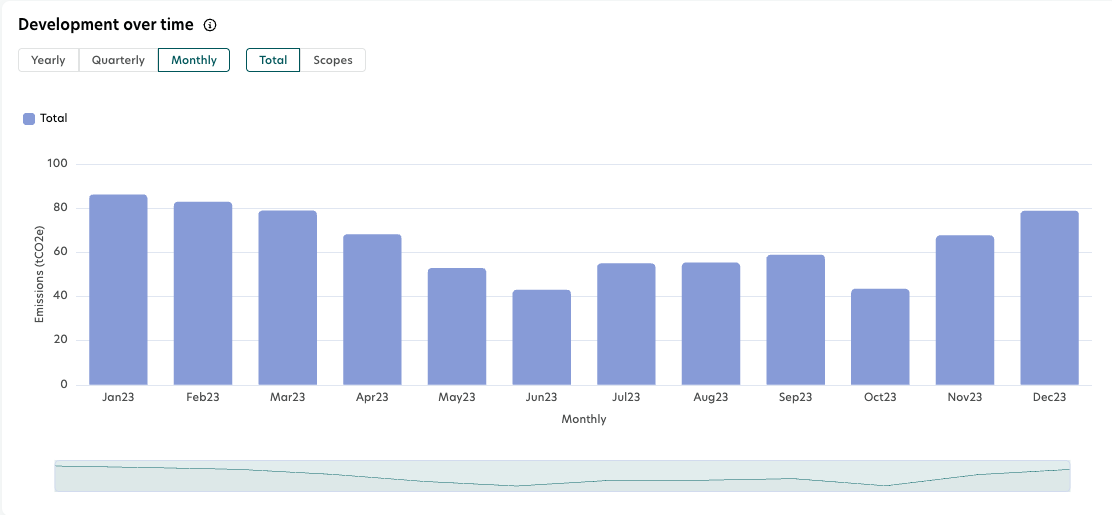
Dieses Diagramm hilft Ihnen, saisonale Spitzen und langfristige Emissionsmuster zu erkennen, die Ihre Betriebsplanung unterstützen.
Die Aufteilung nach Scope zeigt, welche Scopes den Verbrauch in Ihrem Portfolio oder Gebäude über die Zeit vorantreiben.
Wichtige Leistungsindikatoren (KPIs)
Die KPIs werden nach Scope (Scope 1, Scope 2, Scope 3 und nicht spezifiziert) berechnet, wobei die für das Laden von Elektrofahrzeugen verwendete Energie ausgeschlossen ist.
Jährliche/Quartalsweise/Monatliche Gesamtsumme: zeigt die Emissionen pro Jahr, Quartal oder Monat in den ausgewählten Gebäuden für den ausgewählten Zeitraum, plus die drei vorhergehenden Jahre.
Jährliche/Quartalsweise/monatliche Scopes: gleich wie oben, unterteilt nach Scopes
4. Gebäudeeffizienz
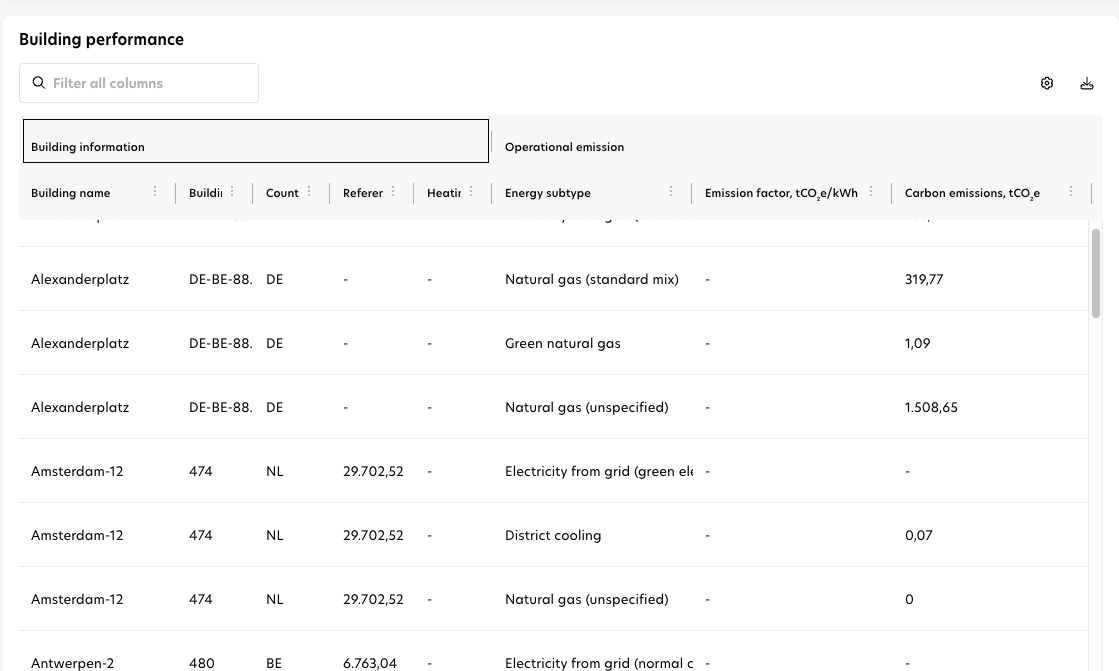
Diese Tabelle unterstützt Benchmarking und Portfolio vergleich, was Ihnen hilft, schnell hoch- und niedrig leistungsfähige Gebäude innerhalb der gleichen Kategorie zu identifizieren.
Wichtige Leistungsindikatoren (KPIs)
Sie sehen die folgenden KPIs für jedes Gebäude (Energie, die für das Laden von Elektrofahrzeugen verwendet wird, ist ausgeschlossen):
Gebäudeinformationen: Gebäude Name, Gebäude Code, Land, Referenzbereich und Heizungsart.
Operative Emissionen: zeigt die Summe aller operativen Emissionen für jeden Ressourcentyp und Scope pro Gebäude für den ausgewählten Zeitraum, berechnet in absolutem Wert oder Intensität.
Jahresvergleich: zeigt die prozentuale Veränderung der Emissionen zwischen dem ausgewählten Zeitraum und dem gleichen Zeitraum im letzten Jahr für jedes Gebäude.
Daten herunterladen: Sie können Daten aus der Tabelle in eine CSV- oder Excel-Datei exportieren, indem Sie das Download-Symbol über der ersten Tabelle verwenden und Ihr bevorzugtes Exportformat auswählen.