
Rechnungsausleser
Das Rechnungsausleser vereinfacht die Rechnungsverwaltung, indem es den Nutzern ermöglicht, PDF-Rechnungen auf der Plattform hochzuladen, zu überprüfen und zu verwalten. Es extrahiert automatisch Verbrauchsdaten und Zeiträume aus den Rechnungen und ermöglicht es den Nutzern, sie zu bearbeiten, zu genehmigen oder abzulehnen, wenn dies für Berichtszwecke erforderlich ist.
Hauptmerkmale
Einzelner und mehrerer Rechnungen hochladen
Benutzer können einzelne oder mehrere gültige PDF-Rechnungen hochladen, wobei eine Toast-Benachrichtigung den erfolgreichen Upload bestätigt.Überprüfung und Aktualisierung
Benutzer können extrahierte Rechnungsdaten für die Genehmigung und Berichterstattung überprüfen, bearbeiten und speichern.Ablehnung und Wiederherstellung von Rechnungen
Rechnungen können mit Benachrichtigungen abgelehnt und wiederhergestellt werden, um eine reibungslose Verwaltung von hochgeladenen, genehmigten und abgelehnten Rechnungen zu gewährleisten.Genehmigungs-Workflow
Genehmigte Rechnungen werden verarbeitet und in die Datenverwaltungstabelle zur Integration in die Datenbank aufgenommen.Messpunktabfrage und Zuordnung zu Zählern
Benutzer können die Messpunkt-ID aus der Rechnung abrufen und mit einem vorhandenen Zähler im BuildingMinds-System abgleichen.
Unterstützte Einheiten
Für jeden Typ und Untertyp von Versorgungsdienstleistungen unterstützen wir unterschiedliche Einheiten für die extrahierten Verbrauchsdaten.
Hier ist eine Übersicht über die unterstützten Einheiten:
Extraktionseinheit | m³, kWh, Mbtu, thm, ccf Cubft, dth | m³, l, gal, yd³, ccf, Cubft, kgal | kWh, MWh | kWh, MWh, RTh | kWh, Mbtu, thm, Dth gal, lb (nur Propan) | kg, Tonne, lb |
Versorgungsarten | Erdgas Standardmix; Grünes Erdgas | Wasserabfluss; Wasserverbrauch nicht spezifiziert; Frischwasser kommunale Wasserversorgung | Strom selbst erzeugt & eingespeist; Ökostrom (Netz); Strom selbst erzeugt und verbraucht; Strom (nicht spezifiziert); Netzstrom (normaler Vertrag | Fernkälte | Brennstoff (nicht spezifiziert; Fernwärme; Ölbasierte Brennstoffe; Solarthermie; Biomasse. | Abfall; Verbrennung: nicht gefährlich; Deponie: nicht gefährlich; Recycling: nicht gefährlich; Wiederverwendung: nicht gefährlich; Thermische Verwertung: nicht gefährlich; Sonstige/Unbekannte: nicht gefährlich |
Normalisierte Einheit | kwh | m³ | kwh | kwh | kwh | kg |
Um Rundungsfehler zu vermeiden, werden Konvertierungen auf ein Minimum beschränkt. Alle Berechnungen erfolgen mit vorhandenen Formeln im metrischen System.
Für Propangas Rechnungen werden individuelle Umrechnungsfaktoren verwendet, um Daten von Gallonen/Pfund in kWh zu normalisieren.
Zugriff - Rechnungsausleser
1. Klicken Sie auf Datenübernahme. Wählen Sie Rechnungsausleser unter KI-Datenextraktion.
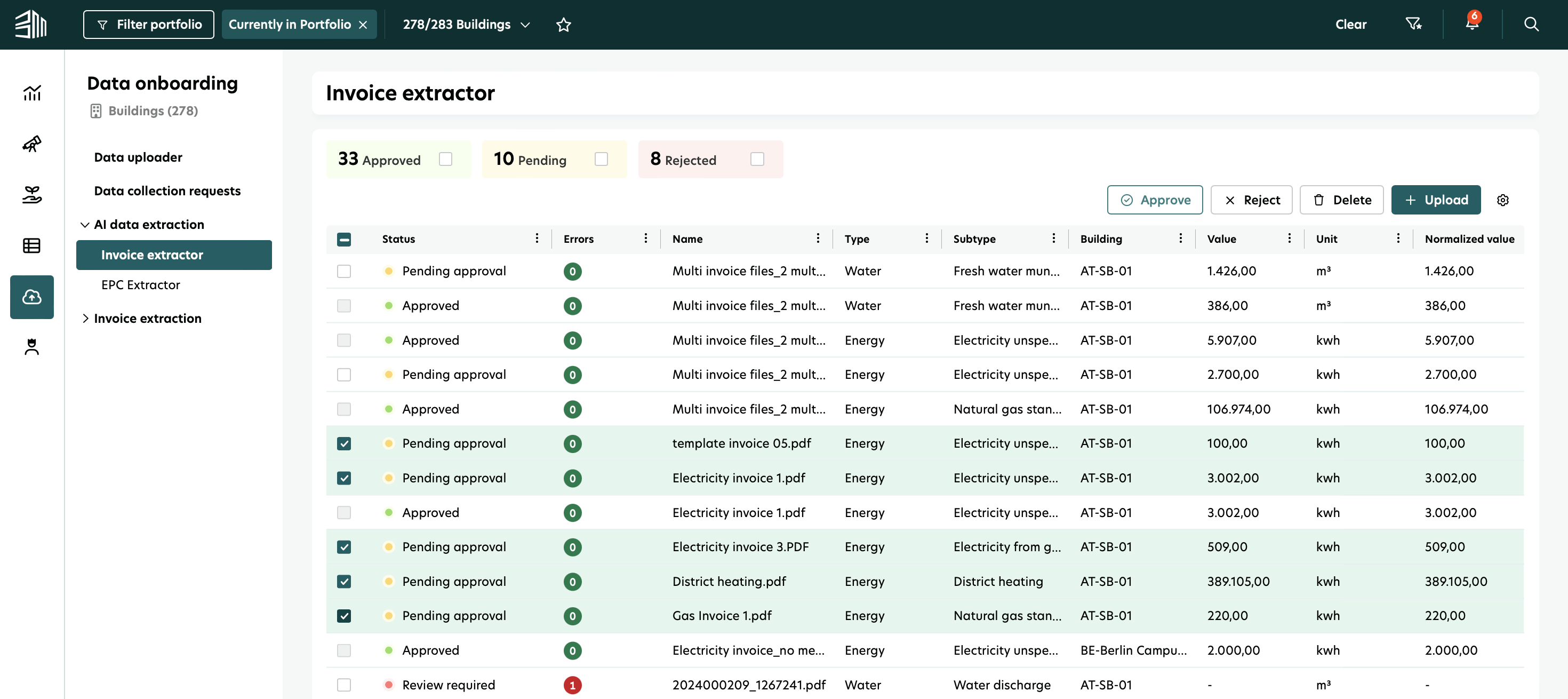
Sie sehen alle Rechnungen in einer Liste. Der Status zeigt, ob eine Aktion von Ihnen erforderlich ist.\nFür jede Rechnung können Sie die extrahierten Daten sowie grundlegende Informationen wie den Dateinamen und das zugehörige Objekt anzeigen.
Filter
Sie können die Liste auf verschiedene Weise filtern:
Portfolio- oder Gebäude-Filter: Zeigen Sie Rechnungen für bestimmte Gebäude oder Teile Ihres Portfolios an.
Smart Filter: Filteren Sie Rechnungen nach Status:
Ausstehend: Hochgeladen, aber noch nicht genehmigt oder abgelehnt. Einige müssen möglicherweise manuell angepasst werden.
Genehmigt: Hochgeladen und genehmigt.
Abgelehnt: Hochgeladen und abgelehnt.
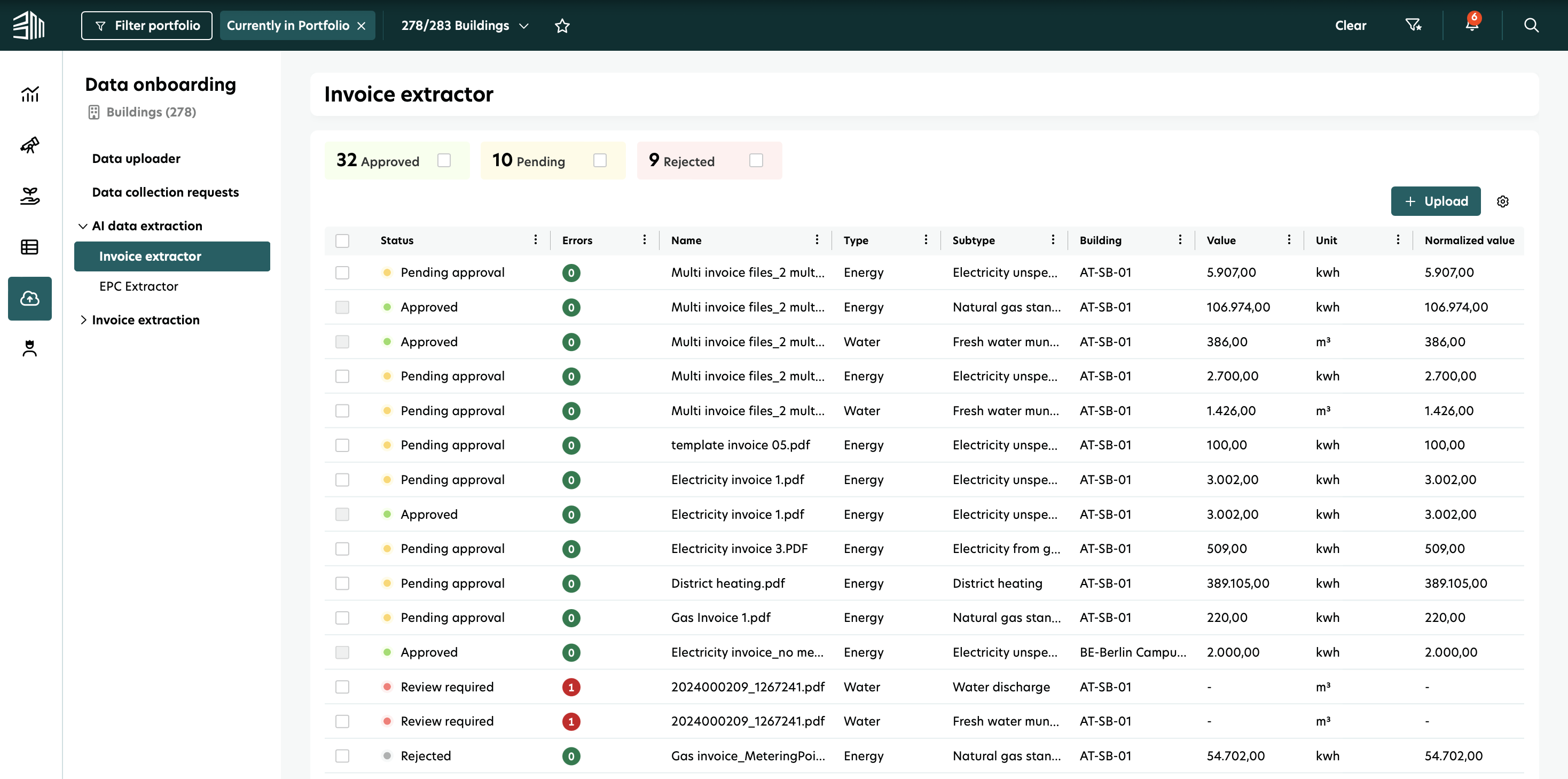
Der Rechnungsausleser kann auf zwei Arten verwendet werden: durch Hochladen einer einzelnen Rechnung oder durch Hochladen mehrerer Rechnungen.
Laden Sie neue Rechnung(en) hoch
Dieses Feature ermöglicht es Ihnen, eine oder mehrere Rechnungen hochzuladen und automatisch Daten aus diesen zu extrahieren.
Um Rechnungen hochzuladen:
1. Klicken Sie auf das Datenübernahme-Symbol im linken Menü.
2. Wählen Sie KI-Datenextraktion.
3. Klicken Sie auf die Hochladen-Schaltfläche über der Liste.
4. Wählen Sie ein Gebäude (optional) ODER wählen Sie ein Gebäude und eine Mieteinheit.
5. Wählen Sie eine oder mehrere Dateien zum Hochladen aus.
Wenn eine Datei zu groß ist (über 25 MB) oder zu viele Seiten hat (über 200), sehen Sie eine Fehlermeldung und können diese Datei entfernen.
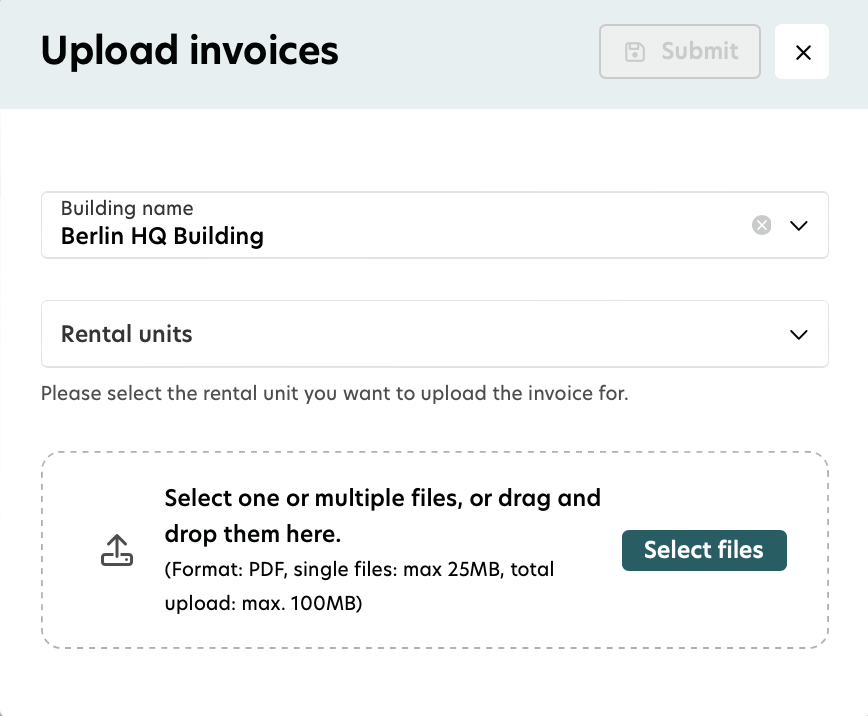
Was passiert nach dem Hochladen?
1. Nach einigen Sekunden erscheint eine Benachrichtigung, und die neue Rechnung wird ganz oben in der Liste angezeigt.
Der Status zeigt In Bearbeitung, und die Spalten sind leer, während Daten extrahiert werden.
Wenn Sie mehrere Dateien hochladen, erscheint jede Rechnung in ihrer eigenen Zeile.
2. Sobald die Verarbeitung abgeschlossen ist:
Ausstehende Genehmigung: Alle erforderlichen Daten wurden erfolgreich extrahiert.
Überprüfung erforderlich: Einige Daten konnten nicht extrahiert werden; die Anzahl der Fehler wird angezeigt.
Überprüfung erforderlich: Wenn die Datei nicht als Rechnung erkannt wird.
3. Nach dem Upload versucht das Tool, die Rechnung automatisch einem bestehenden Zähler zuzuordnen - entweder dem des Gebäudes oder der Mieteinheit, für die sie hochgeladen wurde.
Rechnungsdaten bearbeiten
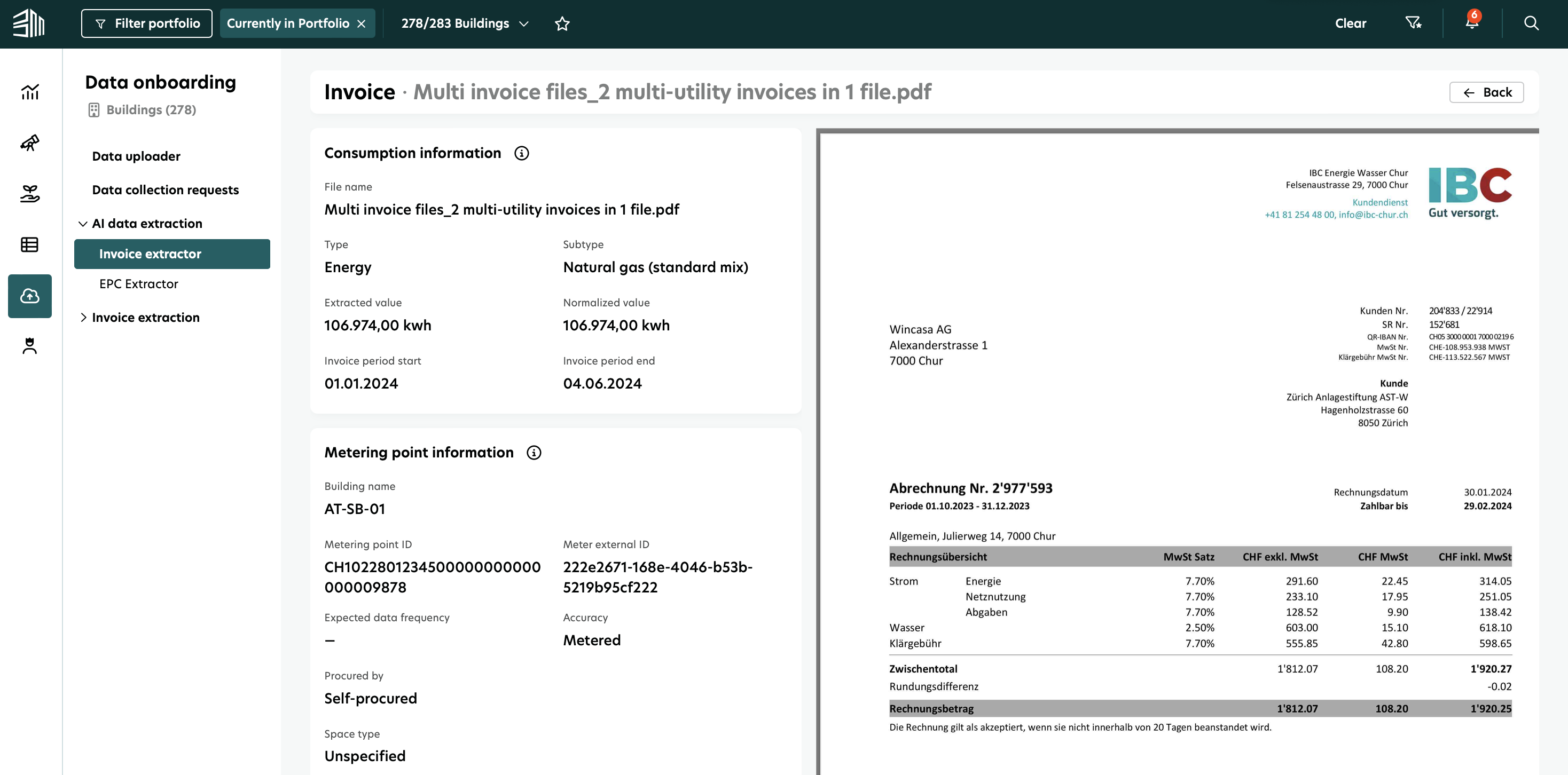
Verwenden Sie diese Funktion, um die Details einer Rechnung zu aktualisieren.
1. Überfahren Sie die Rechnungszeile, die Sie bearbeiten möchten.
2. Klicken Sie auf das Bearbeiten-Symbol.
3. Das Bearbeitungsformular öffnet sich.
Sie können bearbeiten: Typ, Untertyp, Einheit, Wert, Rechnungszeitraum (Beginn und Ende), Beschafft durch, Genauigkeit
Sie können nicht bearbeiten: Normalisierter Wert, Normalisierte Einheit, Datei
4. Wählen Sie nach der Bearbeitung eine dieser Optionen:
Speichern: Speichern Sie Ihre Änderungen.
Speichern und Ablehnen: Speichern Sie Ihre Änderungen und lehnen Sie die Rechnung ab.
Speichern und Genehmigen: Speichern Sie Ihre Änderungen und genehmigen Sie die Rechnung.
5. Nachdem Sie eine Aktion ausgewählt haben:
Eine Erfolgs- oder Fehlermeldung wird angezeigt.
Die aktualisierten Rechnungsdetails werden in der Liste angezeigt.
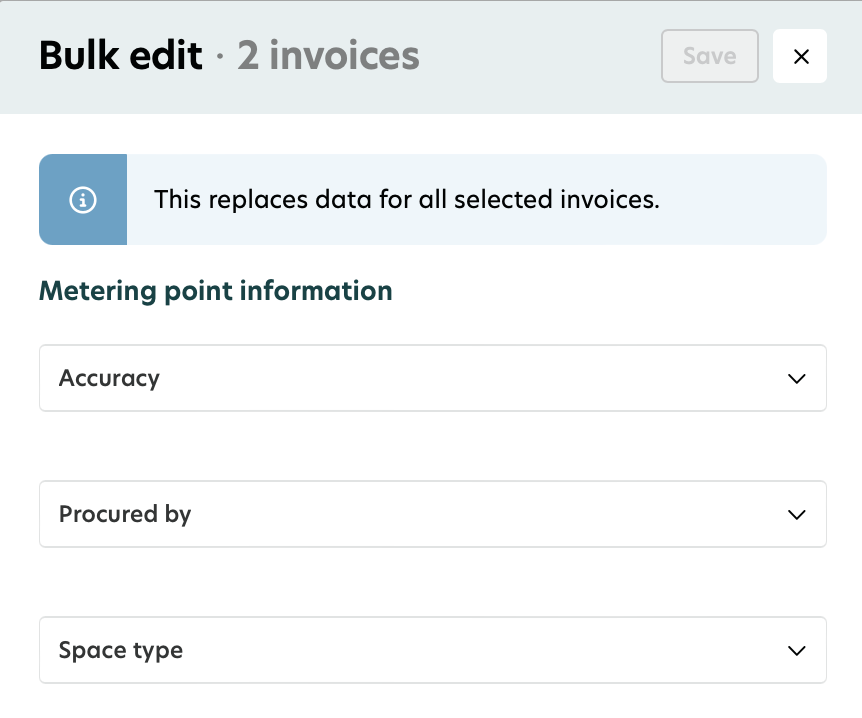
Für drei spezifische Felder können Sie auch mehrere Rechnungen gleichzeitig bearbeiten:
Wählen Sie die Rechnungen aus, die bearbeitet werden sollen.
Klicken Sie auf das Bearbeiten-Symbol über der Liste.
Das Formular zur Massenbearbeitung wird geöffnet. Sie können die folgenden Felder bearbeiten: Genauigkeit, Beschafft von, Raumtyp.
Nach dem Speichern werden die Änderungen auf alle ausgewählten Rechnungen angewendet.
Hervorheben extrahierter Daten im PDF
Verwenden Sie diese Funktion, um extrahierte Daten direkt im Dokumentenbetrachter zu bearbeiten und schnell zu finden, wo jeder Wert extrahiert wurde.
1. Öffnen Sie das Bearbeitungsformular für eine Rechnung - alle Felder mit Daten, die von KI extrahiert wurden, sind mit einer speziellen Farbe hervorgehoben (bis sie manuell bearbeitet werden).
2. Aktivieren Sie den Schalter „Hervorheben extrahierter Daten“ über dem Dokumentenbetrachter - alle extrahierten Daten werden im PDF hervorgehoben.
3. Klicken Sie auf die Schaltfläche Hervorheben neben einem bestimmten Feld - der Dokumentenbetrachter navigiert zur Seite, wo dieser Wert extrahiert wurde.
Wenn Sie einen extrahierten Wert bearbeiten und speichern, stimmen die im Dokument angezeigten Daten möglicherweise nicht mehr mit dem gespeicherten Wert überein.
Rechnungen ablehnen
Verwenden Sie diese Funktion, um Rechnungen abzulehnen, wenn die Daten inkorrekt sind oder nicht für Berichte verwendet werden können.
1. Wählen Sie die Rechnung(en) aus, die Sie ablehnen möchten:
Bei einer einzelnen Rechnung überfahren Sie die Zeile und klicken Sie auf das Ablehnen-Symbol.
Bei mehreren Rechnungen wählen Sie alle Rechnungen aus, die Sie ablehnen möchten, und klicken Sie auf die Ablehnen-Schaltfläche über der Liste.
2. (Optional) Fügen Sie eine Ablehnungsnotiz hinzu.
Bei mehreren Rechnungen wird die Notiz auf alle ausgewählten Rechnungen angewendet.
3. Bestätigen Sie die Ablehnung.
4. Eine Erfolgsnachricht wird angezeigt.
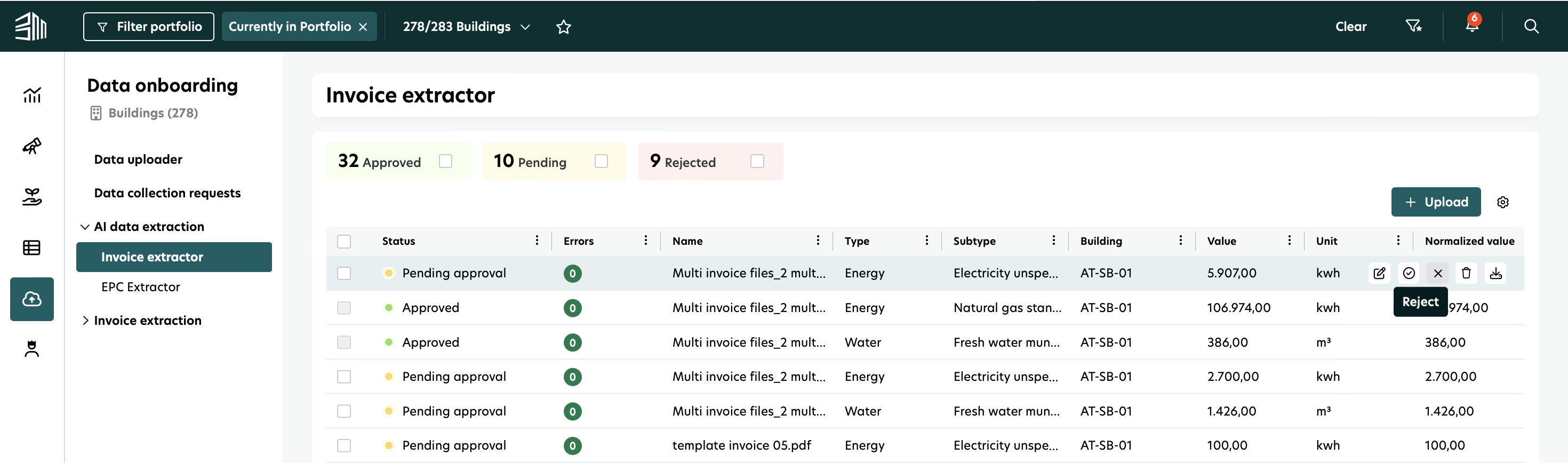
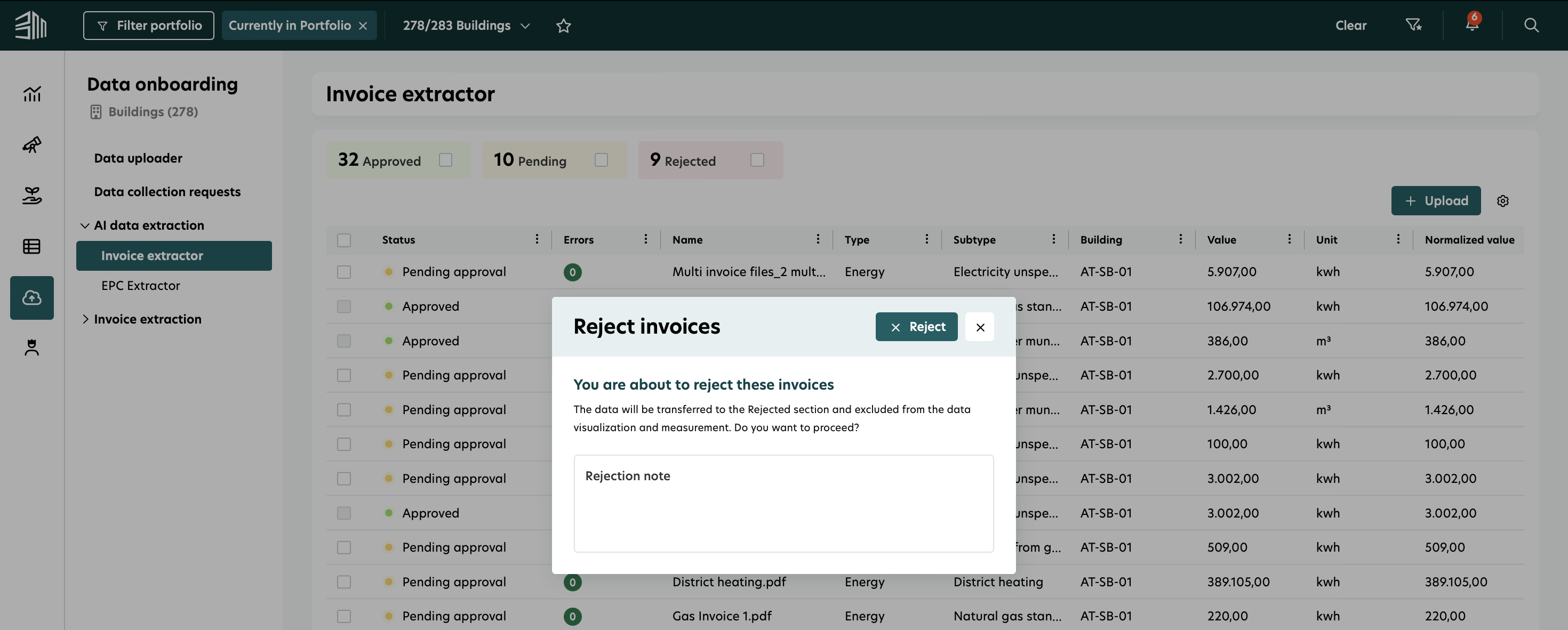
Ergebnis der Ablehnung
Abgelehnte Rechnungen zeigen den Status „Abgelehnt.”
Sie können die Details einer abgelehnten Rechnung weiterhin anzeigen, indem Sie auf ihre Zeile klicken.
Sie können eine abgelehnte Rechnung wiederherstellen.
Jede ausstehende Rechnung kann abgelehnt werden, außer solche mit dem Status In Bearbeitung.
Rechnungen wiederherstellen
Verwenden Sie diese Funktion, um abgelehnte Rechnungen wiederherzustellen, damit deren Daten erneut für Berichte berücksichtigt werden können.
1. Wählen Sie die Rechnung(en) aus, die Sie wiederherstellen möchten:
Bei einer einzelnen Rechnung überfahren Sie die Zeile und klicken Sie auf das Wiederherstellen-Symbol.
Bei mehreren Rechnungen wählen Sie alle Rechnungen aus, die Sie wiederherstellen möchten, und klicken Sie auf die Wiederherstellen-Schaltfläche über der Liste.
2. Bestätigen Sie die Wiederherstellung.
3. Eine Erfolgsnachricht wird angezeigt.
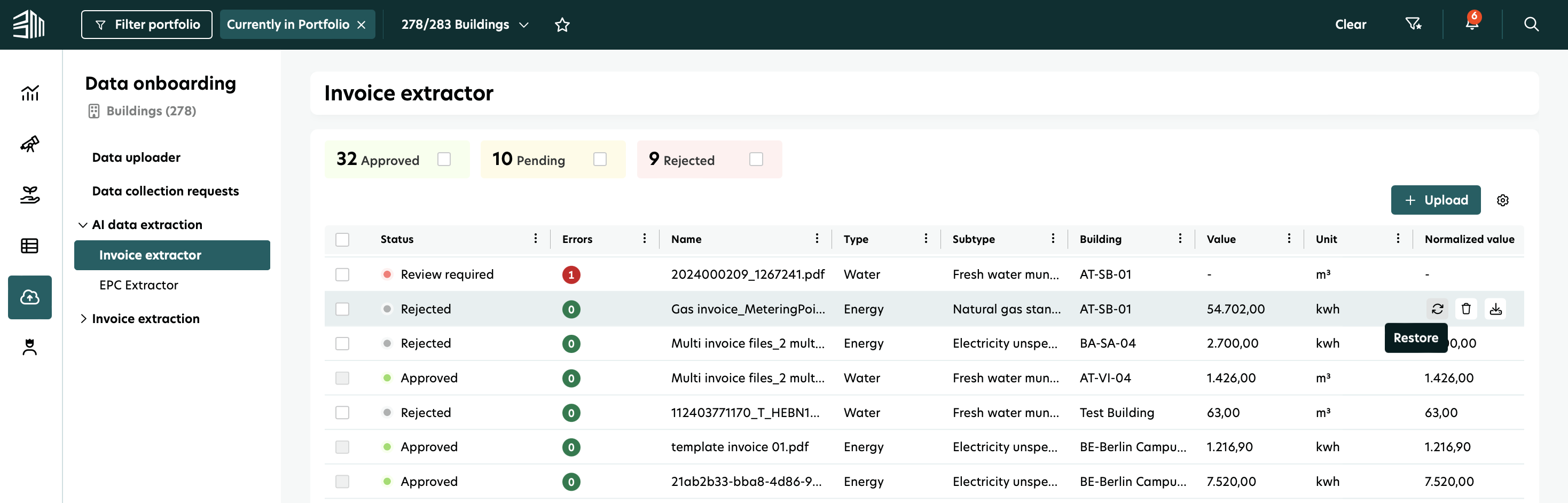
Ergebnis der Wiederherstellung
Die wiederhergestellten Rechnungen werden zurück in den Ausstehenden Rechnungen mit dem Status angezeigt, den sie vor der Ablehnung hatten.
Wiederhergestellte Rechnungen können erneut überprüft und genehmigt werden, wenn sie vollständig sind.
Jede abgelehnte Rechnung kann wiederhergestellt werden.
Rechnungen genehmigen
Verwenden Sie diese Funktion, um Rechnungen zu genehmigen und die Verbrauchsdaten zu validieren, damit sie für Berichte verwendet werden können.
1. Wählen Sie die Rechnung(en) aus, die Sie genehmigen möchten:
Bei einer einzelnen Rechnung überfahren Sie die Zeile und klicken Sie auf das Genehmigen-Symbol.
Bei mehreren Rechnungen wählen Sie alle Rechnungen aus, die Sie genehmigen möchten, und klicken Sie auf die Genehmigen-Schaltfläche über der Liste.
2. Bestätigen Sie die Genehmigung.
3. Eine Erfolgsnachricht wird angezeigt.
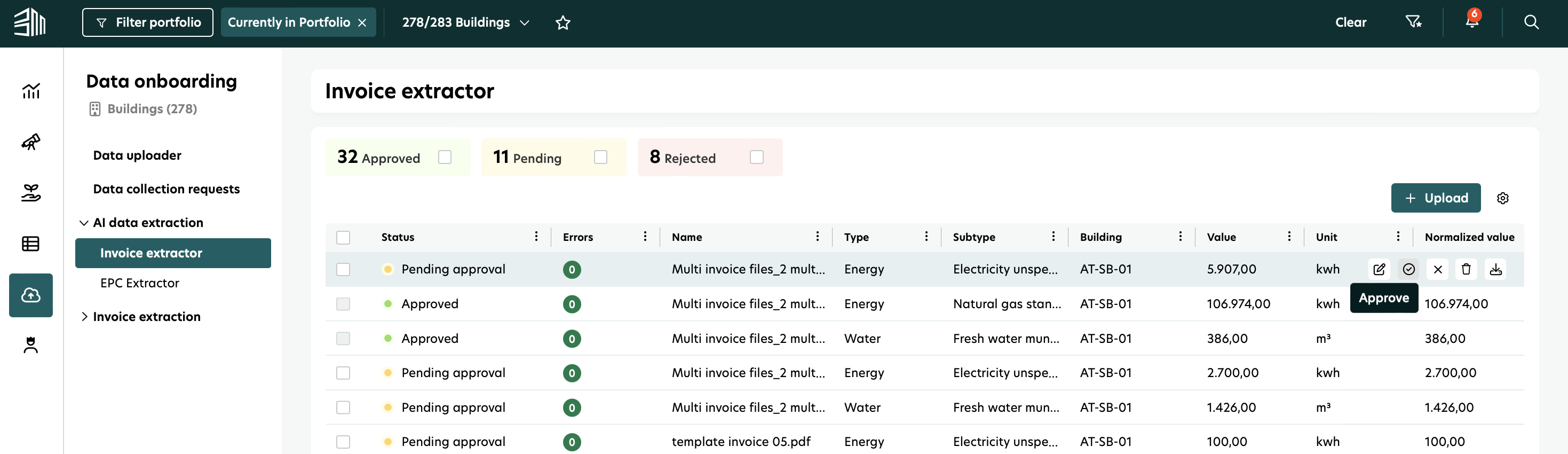
Ergebnis der Genehmigung
Genehmigte Rechnungen haben den Status „Genehmigt.”
Die Verbrauchsdaten aus der Rechnung sind nun in Datenverwaltung > Ressourcendaten verfügbar und werden für Berichte verwendet.
Unvollständige oder ungültige Rechnungen können nicht genehmigt werden, da einige Daten fehlen. Vervollständigen Sie zunächst die fehlenden Daten und genehmigen Sie dann die Rechnung.
Doppelte Rechnungen
Bei der Genehmigung einer Rechnung überprüft das System, ob es für dieses Versorgungsunternehmen und diesen Zeitraum bereits eine betriebliche Messung gibt.
Wenn eine existiert, schlägt die Genehmigung fehl und die Rechnung erhält den Status „Duplikat.”
Sie können es ablehnen oder löschen, oder die Daten bearbeiten und erneut versuchen zu genehmigen.
Massenaktionen
Dieses Feature ermöglicht es Ihnen, mehrere Rechnungen mit einer einzigen Aktion zu löschen, zu genehmigen, abzulehnen oder wiederherzustellen.
Massenlöschung 1. Wählen Sie alle Rechnungen aus, die gelöscht werden sollen 2. Klicken Sie auf die Löschen-Schaltfläche über der Liste. 3. Bestätigen Sie die Löschung. Ergebnis: Die Rechnungen werden gelöscht und sind nicht mehr sichtbar. Hinweis: Alle ausstehenden Rechnungen können gelöscht werden, mit Ausnahme der gehosteten. | Massen genehmigen 1. Wählen Sie alle Rechnungen aus, die genehmigt werden sollen 2. Klicken Sie auf die Genehmigen-Schaltfläche über der Liste. 3. Bestätigen Sie die Genehmigung. Ergebnis: die Rechnungen haben jetzt den Status ‚Genehmigt‘. Hinweis: Nur “Ausstehende Genehmigung” Rechnungen können genehmigt werden. Verarbeitung, “Überprüfung erforderlich” und “Duplikat” Rechnungen können nicht genehmigt werden. | Massen ablehnen 1. Wählen Sie alle Rechnungen aus, die abgelehnt werden sollen 2. Klicken Sie auf die Ablehnen-Schaltfläche in der oberen rechten Ecke. 4. Bestätigen Sie die Ablehnung. Ergebnis: die Rechnungen haben jetzt den Status ‘Abgelehnt’. Hinweis: Jede ausstehende Rechnung kann abgelehnt werden, außer denjenigen, die in Bearbeitung sind. |
Rechnungen für mehrere Versorgungsunternehmen
Dieses Feature stellt sicher, dass Rechnungen, die Daten für mehr als einen Versorgungsarten enthalten, wie jede andere Rechnung bearbeitet werden.
1. Laden Sie die Rechnung so hoch, wie Sie es mit jeder anderen Rechnung tun würden.
2. Sobald die Rechnung verarbeitet wird, werden separate Zeilen für jeden Versorgungsart angezeigt, die in der Rechnung enthalten sind.
Die meisten Informationen über diese Zeilen werden identisch sein.
Die Verbrauchsdaten (Wert und Einheit) sowie der Versorgungsdiensttyp und Untertyp werden jedoch für jede Zeile unterschiedlich sein.
Beispiel:
Wenn Benutzer eine Rechnung hochladen, die Daten für Strom und Gas enthält, zeigt das System zwei Zeilen in der Liste der ausstehenden Rechnungen an: Eine Zeile für Strom und eine Zeile für Gas.
Dies stellt sicher, dass jeder Versorgungsdiensttyp getrennt verfolgt und verwaltet wird, um Klarheit und Genauigkeit zu gewährleisten.
Mehrere Rechnungen Dateien
Die Funktion für mehrere Rechnungsdateien ermöglicht es Benutzern, eine einzige Datei hochzuladen, die mehrere Rechnungen enthält. Das System extrahiert automatisch jede Rechnung und Versorgungstyp und erstellt separate Datensätze zur Verarbeitung.
Laden Sie die Datei mit dem Standardverfahren für den Rechnungsupload hoch.
Nach der Verarbeitung wird eine Zeile für jede Rechnung und jeden Versorgungsart aus den Rechnungen angezeigt.
Extraktion von Messpunkten und Zuordnung zu Zählern
Während der Datenauswertung kann die Messpunkt-ID aus der Rechnung abgerufen und mit einem bestehenden Zähler im System von BuildingMinds abgeglichen werden. Wenn kein Treffer gefunden wird, wird ein neuer Zähler erstellt, sodass alle Rechnungen und die zugehörigen Verbrauchsdaten mit Zählern verknüpft sind.
Definition der Messpunkt-ID
Eine Messpunkt-ID ist eine eindeutige Kennung, die in Versorgungsunternehmen verwendet wird, um den genauen Standort oder Punkt innerhalb eines Netzes zu spezifizieren, an dem der Energie- oder Ressourcenverbrauch gemessen wird. Sie ist entscheidend für eine genaue Abrechnung, den Anbieterwechsel und das Datenmanagement.
Die Messpunkt-ID ist nicht dieselbe wie die Zähler-ID. Beide können in Rechnungen erscheinen.
Extraktionsanwendungsfälle
1. Gebäude vor dem Rechnungsupload bereitstellen
a. Messpunkt-ID extrahiert und mit einem bestehenden Zähler abgeglichen
Ergebnis: Keine Aktion notwendig.
Das Bearbeitungsformular zeigt an:
Extrahierte Messpunkt-ID
Zuordnende Zähler-ID
Erwartete Datenfrequenz des Zählers
b. Messpunkt-ID extrahiert, aber kein Treffer gefunden
Optionale Aktion notwendig:
Öffnen Sie das Bearbeitungsformular und geben Sie einen Zähler in Informationen zum Zählerpunkt an
Manuell eingeben:
Externe Zähler-ID
Erwartete Häufigkeit
Nach Genehmigung wird ein neuer Zähler für das Gebäude mit den bereitgestellten Daten erstellt
c. Messpunkt-ID wurde nicht extrahiert
Optionale Aktion notwendig:
Öffnen Sie das Bearbeitungsformular und geben Sie an:
Messpunkt-ID
Zähler
Option 1: Wählen Sie einen Zähler aus der Dropdown-Liste (alle vorhandenen Zähler für das ausgewählte Gebäude und den Versorgungstyp)
Option 2: Wechseln Sie zu Manuell und geben Sie ein:
Externe Zähler-ID
Erwartete Häufigkeit
Nach Genehmigung wird ein neuer Zähler für das Gebäude mit den bereitgestellten Daten erstellt
2. Gebäude nicht bereitgestellt vor dem Rechnungsupload
Die gleichen Szenarien wie oben gelten, mit einem zusätzlichen Schritt:
Wenn kein Gebäude über die Messpunkt-ID verknüpft ist, muss der Benutzer das Gebäude auch im Bearbeitungsformular vor der Genehmigung angeben.
Kritische Punkte
Nach der Extraktion der Messpunkt-ID überprüft das System aktuelle Zähler mit dieser ID. Wenn gefunden, wird die Rechnung automatisch dem Zähler und dem zugehörigen Gebäude zugeordnet.
Eine Rechnung muss immer mit einem Gebäude vor der Genehmigung verknüpft sein.
Videoanleitung - Rechnungsausleser
Hier ist eine Videoanleitung, die Sie durch den Prozess der Verwendung des Rechnungsauslesers führt.