
Ressourcendaten
Der Ressourcendaten Abschnitt ist dafür ausgelegt, die Effizienz und Genauigkeit bei der Verwaltung von Ressourcendaten, die mit Abfall, Energie, Emissionen und Wasser verbunden sind, zu verbessern. Über dieses Modul können Sie nach jedem Ressourcendatensatz anhand von Gebäuden, Daten, Energietyp, Beschaffung und mehr suchen. Mit den entsprechenden Berechtigungen können Sie auch manuell hinzugefügte Ressourcendaten hinzufügen, bearbeiten oder löschen. Darüber hinaus können Sie Ressourcendaten basierend auf den Plausibilitätsstatus, die Sie finden können, genehmigen oder ablehnen.
Zugriff auf Ressourcendaten
Klicken Sie auf das Symbol für Datenverwaltung im linken Menü.
Wählen Sie Ressourcendaten aus.
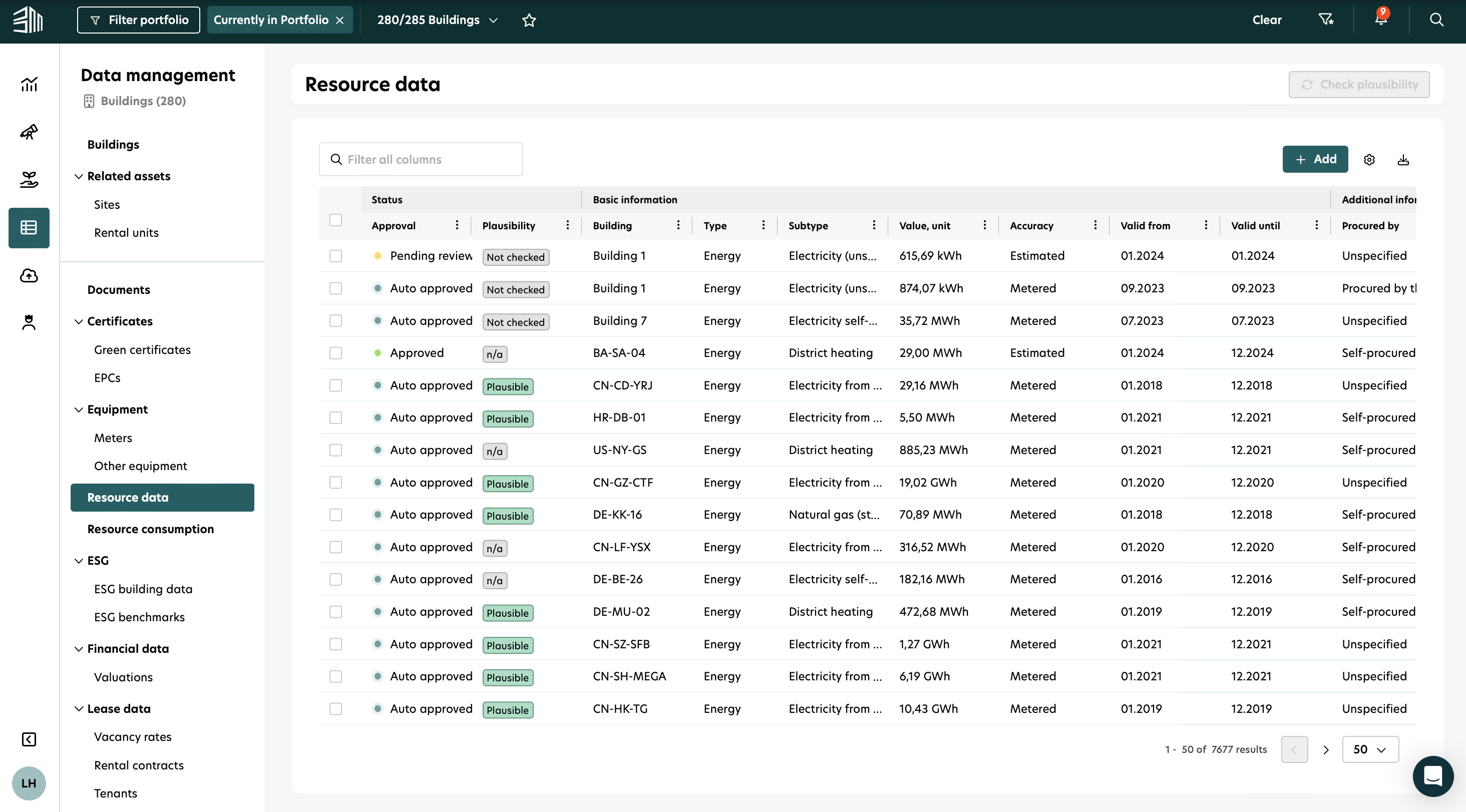
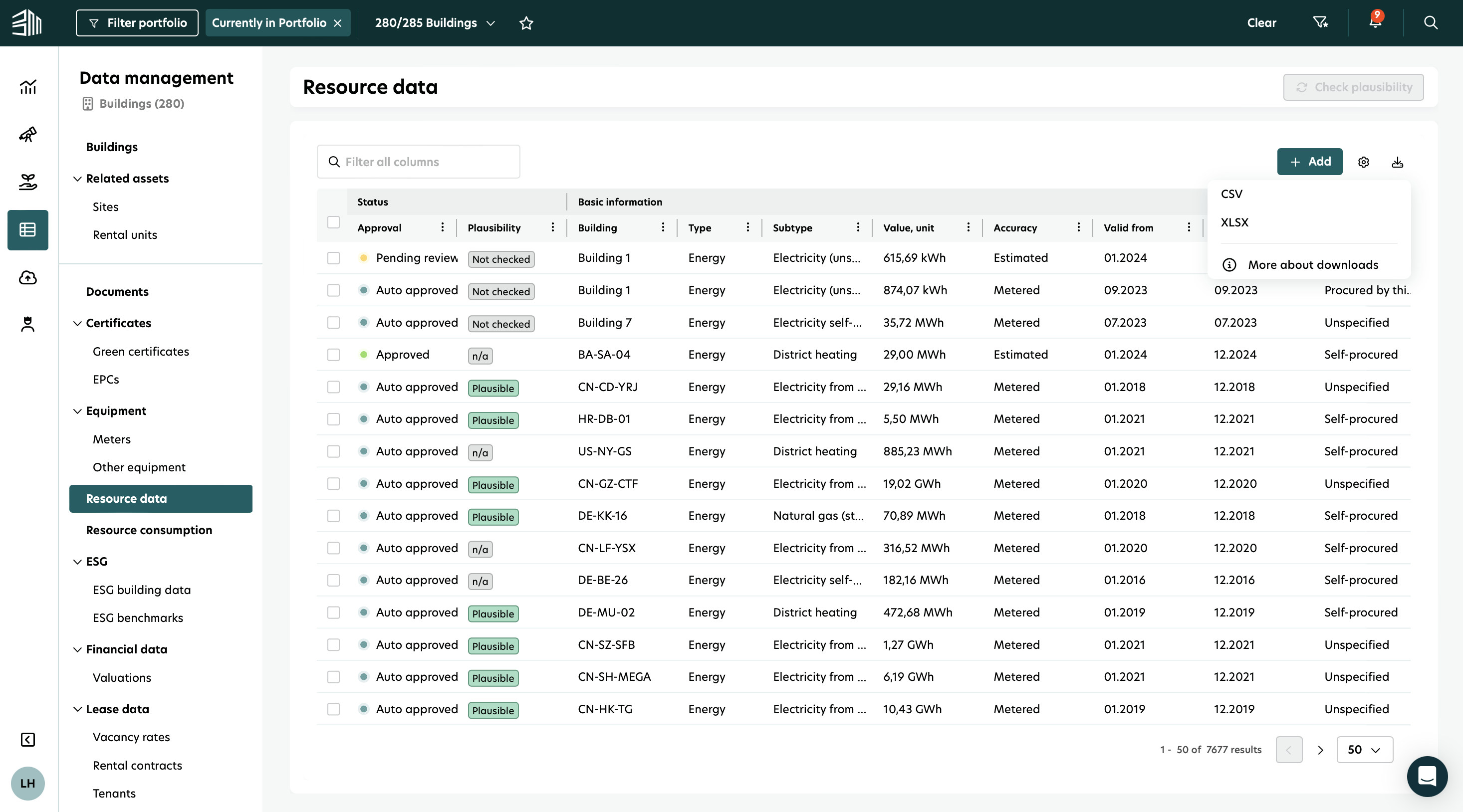
Die Tabelle ist in vier Gruppen unterteilt: Status, Allgemeine Informationen, Zusätzliche Informationen und Quelleninformationen.
Klicken Sie auf die Spaltenüberschriften, um die Daten in aufsteigender oder absteigender Reihenfolge zu sortieren.
Verwenden Sie die Paginierungssteuerungen unter der Tabelle, um durch die Seiten zu navigieren und die Anzahl der pro Seite angezeigten Einträge festzulegen.
Ressourcendaten hinzufügen
Um Ressourcendaten hinzuzufügen:
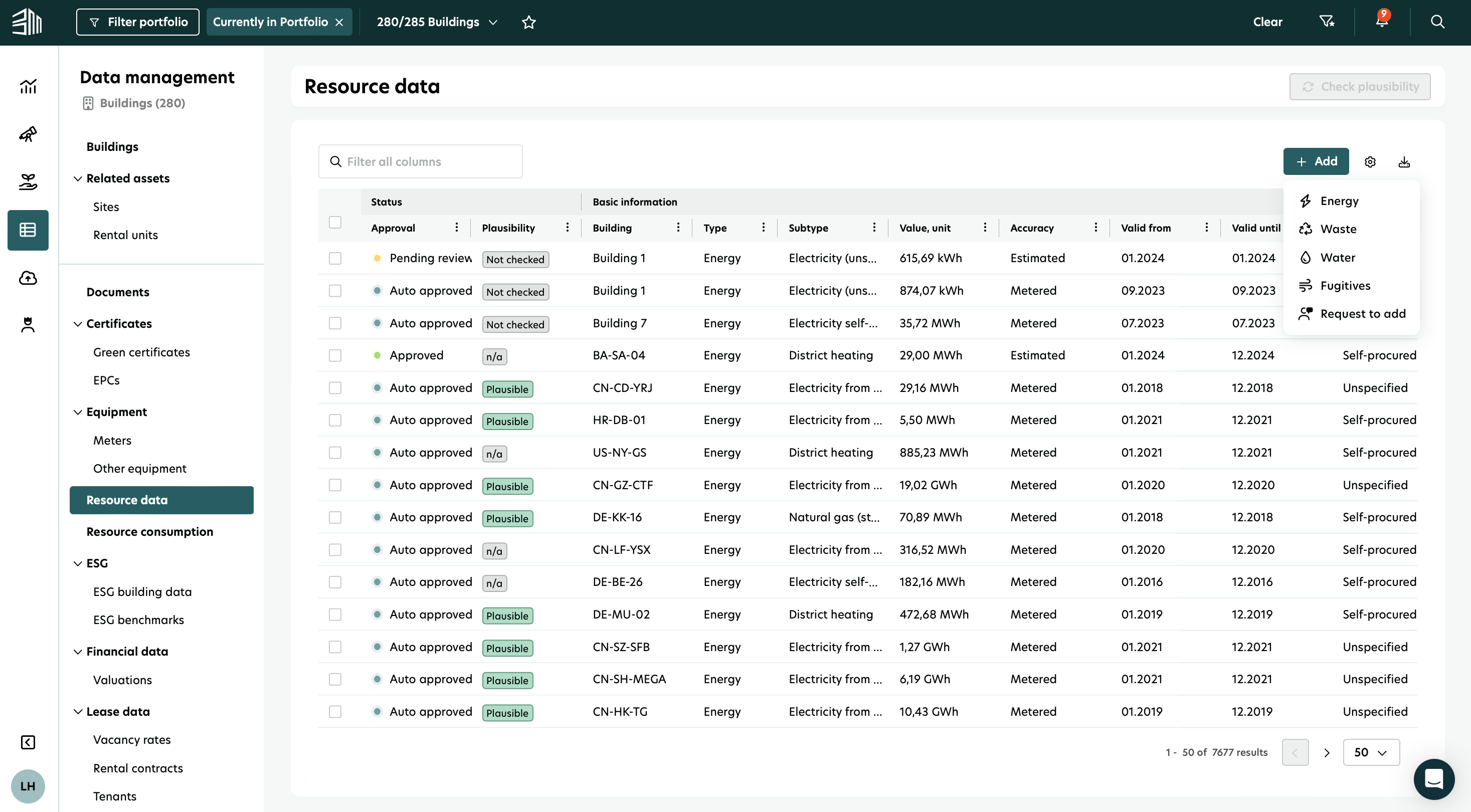
Klicken Sie auf die Hinzufügen-Schaltfläche in der oberen rechten Ecke der Tabelle.
Wählen Sie einen der vier Ressourcendatentypen (Energie, Abfall, Wasser, Emissionen) aus der Ausklappliste aus.
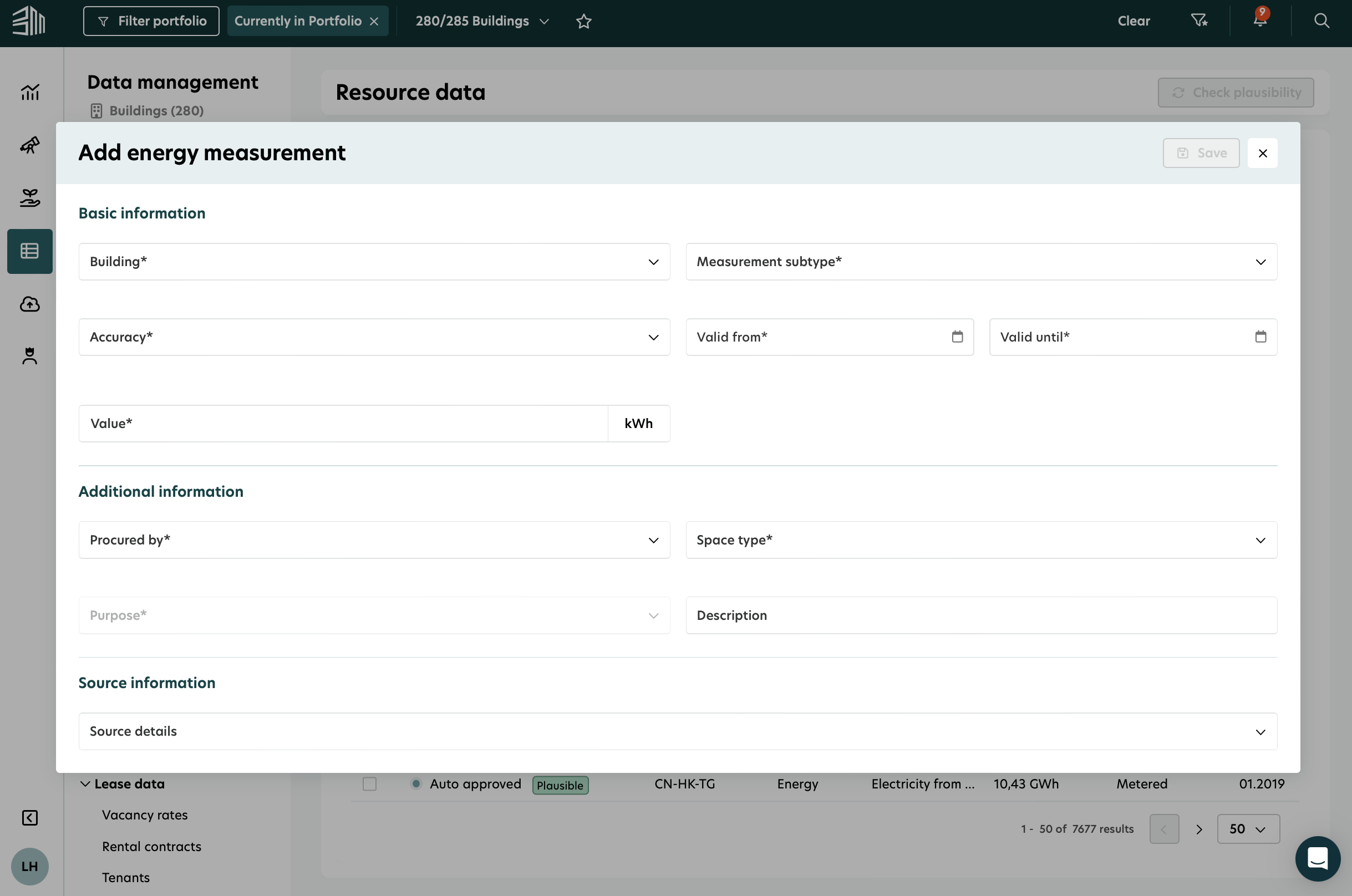
Füllen Sie die Pflicht- und Optionalfelder im Formular aus, das in einem neuen Popup-Fenster erscheint.
Klicken Sie auf die Speichern-Schaltfläche, um die Daten zu speichern.
Ressourcendaten bearbeiten
Um Ressourcendaten zu bearbeiten:
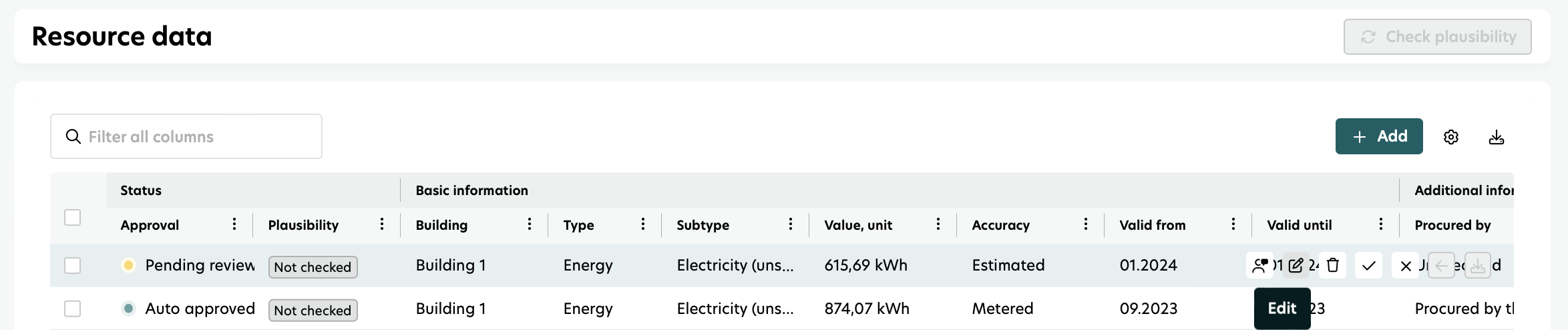
Fahren Sie mit der Maus über eine Zeile, um die Bearbeiten-Schaltfläche zu sehen.
Klicken Sie auf die Bearbeiten-Schaltfläche, um das Bearbeitungsformular anzuzeigen.
Nehmen Sie die erforderlichen Änderungen vor und klicken Sie auf die Speichern-Schaltfläche , um die Daten zu aktualisieren, oder auf Abbrechen, um Änderungen zu verwerfen.
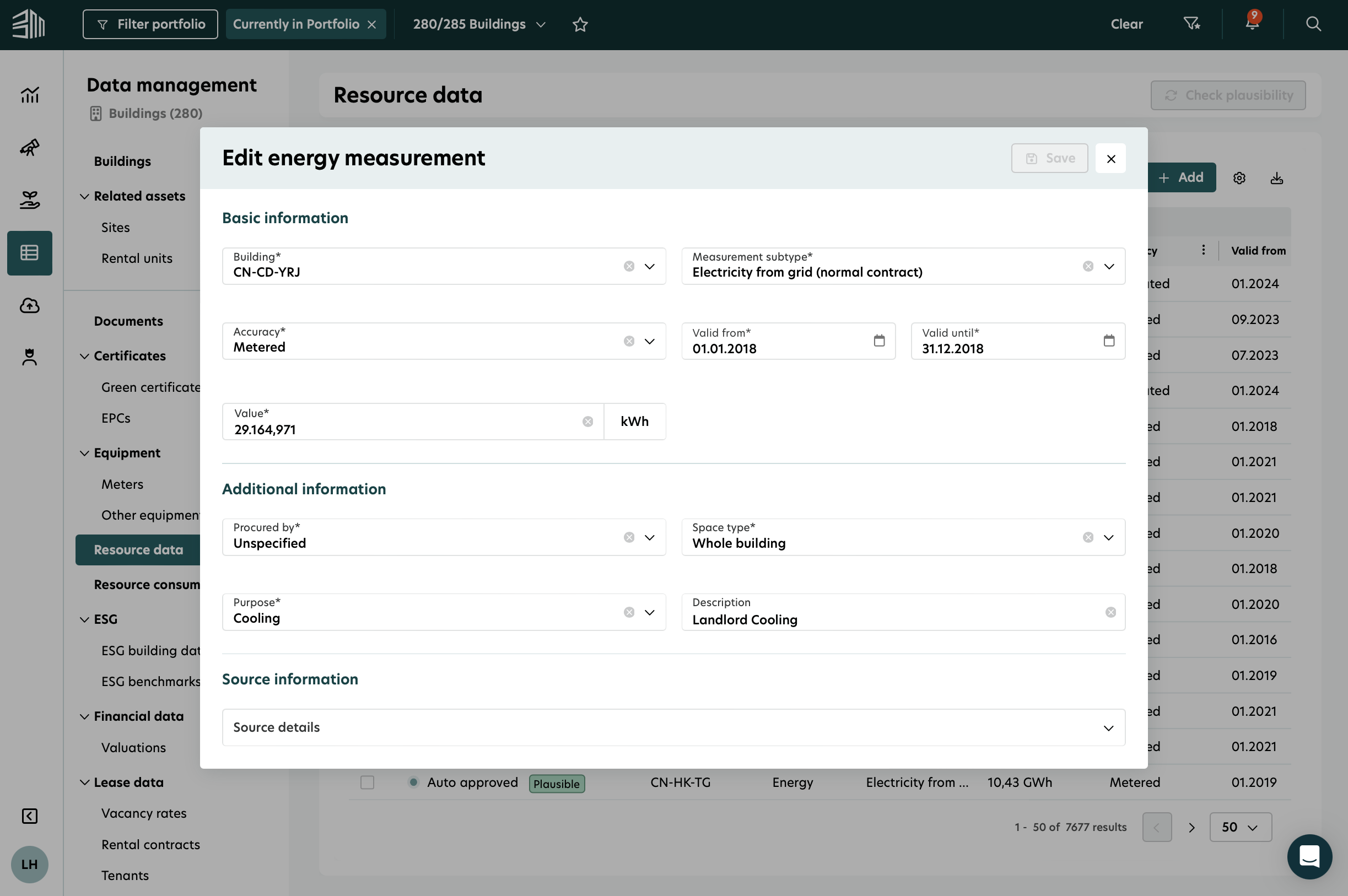
Geben Sie den Untertyp ein: Nur Untertypen, die mit dem ausgewählten Ressourcendaten-Typ zugeordnet sind, werden angezeigt.
Geben Sie die Einheit ein: Nur zulässige Einheiten für den ausgewählten Ressourcendaten-Typ werden angezeigt.
Gültig von und Gültig bis: Die Daten müssen in der Vergangenheit oder bis zum letzten Tag des vorherigen Monats liegen.
Minimale Datenabdeckung: Die Gültigkeit muss mehr als 50 % des Monats abdecken, um in die monatlichen Nachhaltigkeitsberechnungen einbezogen zu werden.
Ressourcendaten löschen
Um Ressourcendaten zu löschen, können Sie es auf zwei Arten tun:
Löschen Sie eine einzelne Ressourcendaten:
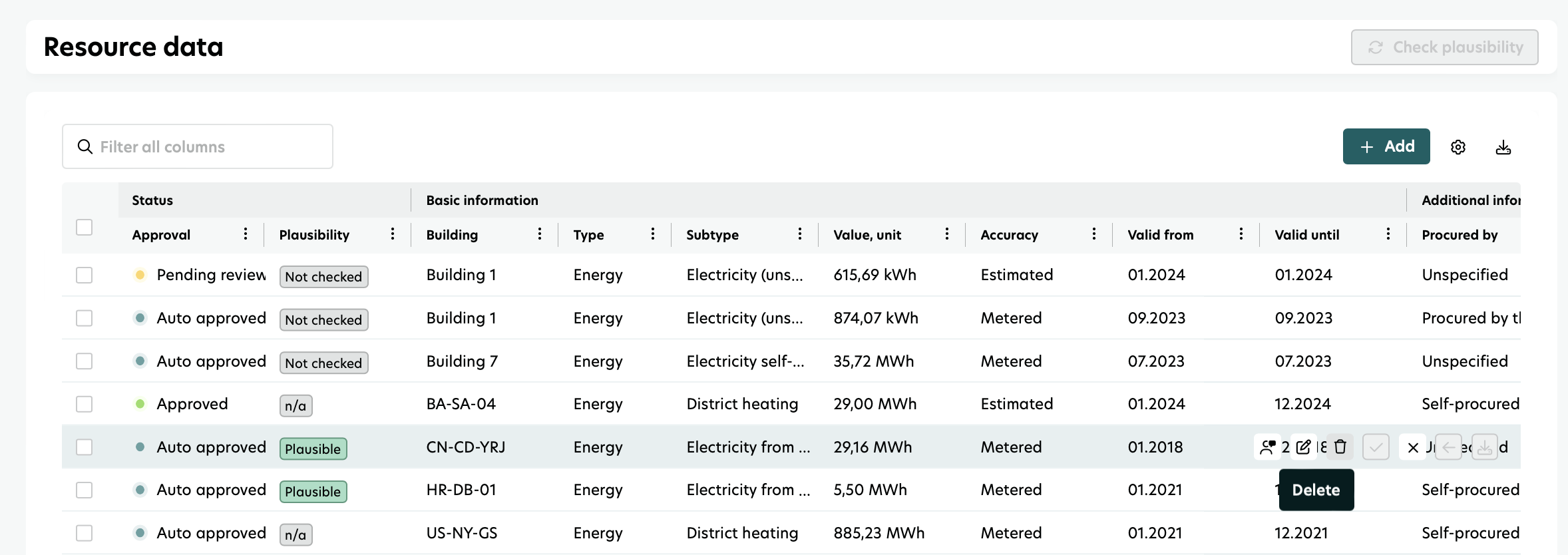
Fahren Sie mit der Maus über die Zeile, um die Löschen-Schaltfläche zu sehen.
Klicken Sie auf die Löschen-Schaltfläche und bestätigen Sie das Löschen im Bestätigungsfenster.
Mehrere Ressourcendaten löschen:
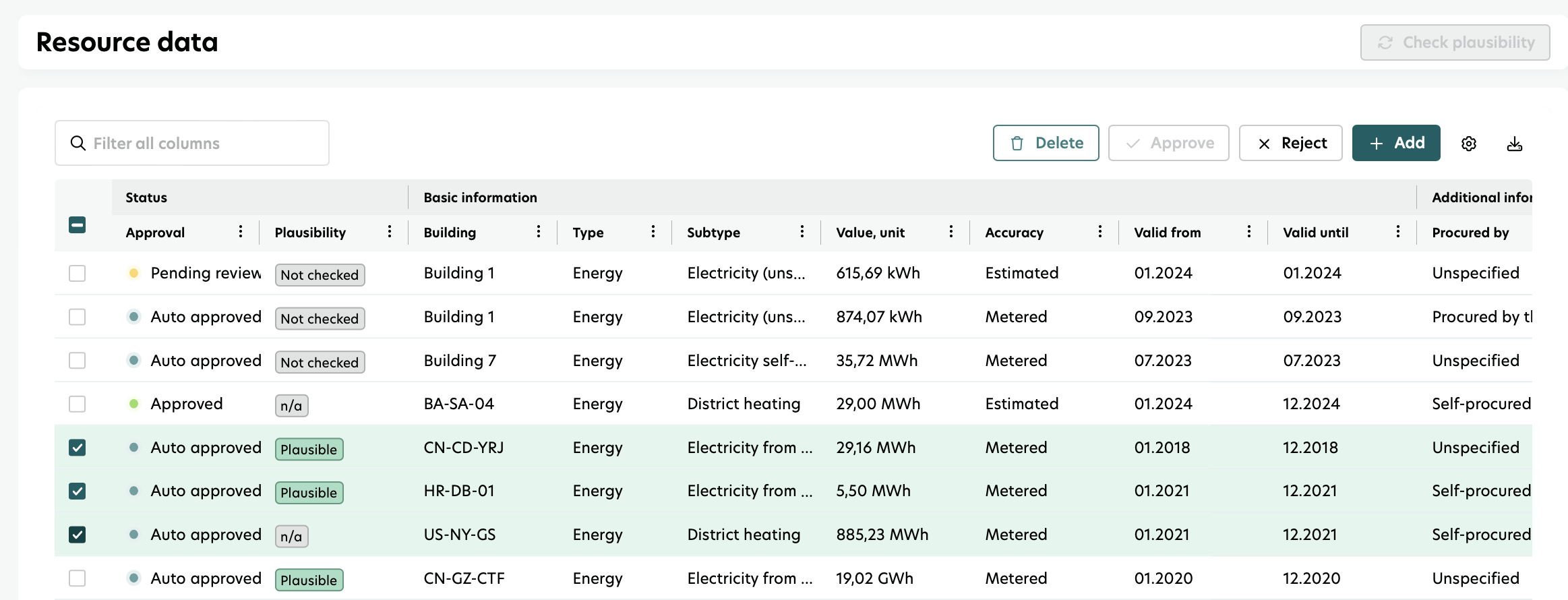
Wählen Sie mehrere Ressourcendaten mit den Auswahlkästchen aus.
Klicken Sie auf die Löschen-Schaltfläche in der oberen rechten Ecke der Tabelle und bestätigen Sie das Löschen im Bestätigungsfenster.
Um Daten aus der Tabelle zu löschen, müssen Sie die Berechtigung Datenmanagement Löschen haben.
Das Löschen von genehmigten/automatisch genehmigten Ressourcendaten entfernt diese aus der Ressourcendaten-Tabelle, den Nachhaltigkeitsberichten und den Berechnungen.
Suchfeld verwenden
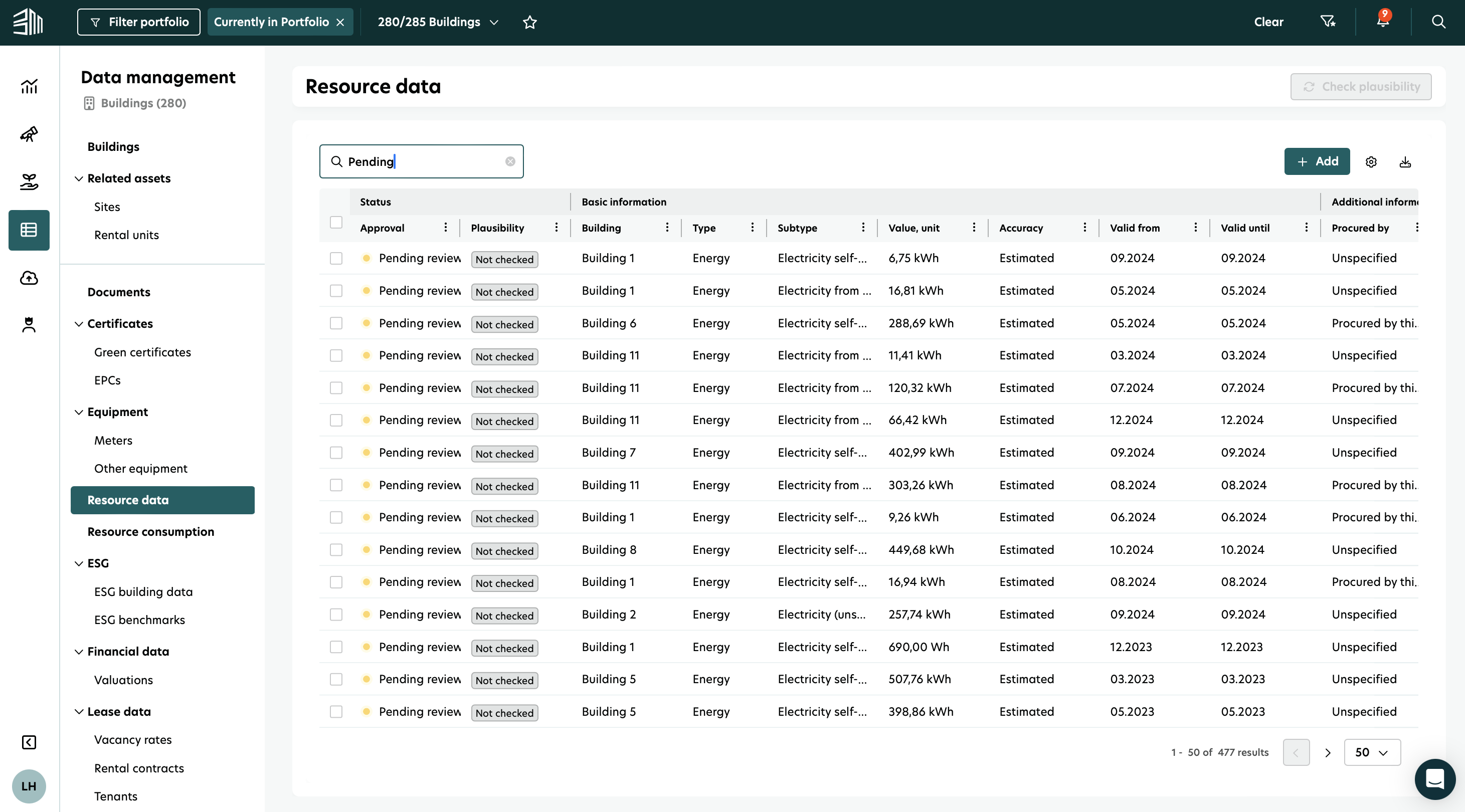
Das Suchfeld oben auf der Seite ermöglicht es Ihnen, die gesamte Tabelle zu durchsuchen.
Globaler Filter: wirkt als globaler Filter auf der Ressourcendatentabelle.
Minimale Zeichen: erfordert mindestens drei Zeichen, bevor die Tabelle gefiltert wird.
Laden Sie die Ressourcendatentabelle herunter
Wenn Sie die richtigen Berechtigungen haben, können Sie die Ressourcendatentabelle als CSV- oder Excel-Datei herunterladen.
Klicken Sie auf das Download-Symbol in der oberen rechten Ecke der Tabelle, um als CSV oder Excel herunterzuladen.
Angewendete Filter wirken sich auf die heruntergeladene Datei aus, aber ausgeblendete Spalten werden weiterhin eingeschlossen.
Daten werden in einer Datei exportiert.
Eine Nachricht wird anzeigen, wenn der Downloadvorgang gestartet wurde: "Download wird bald beginnen".
Plausibilitätsprüfungen durchführen
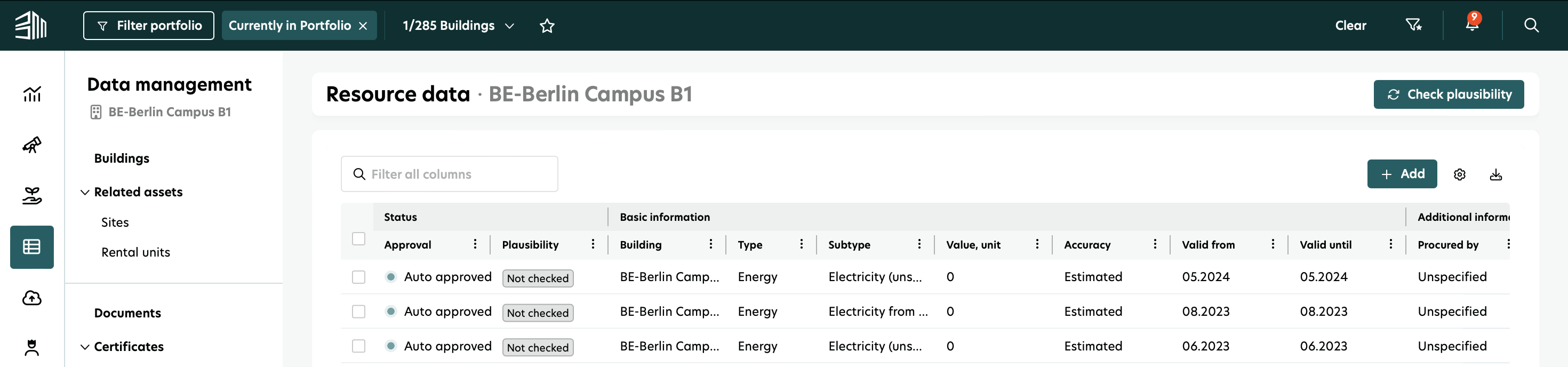
Sie können eine Plausibilitätsprüfung für die Ressourcendaten auf Gebäudeebene durchführen.
Der Plausibilität prüfen-Button ist deaktiviert, wenn Sie sich nicht auf der Gebäudeebene befinden. Er wird nur aktiv, wenn ein einzelnes Gebäude ausgewählt ist.
Filtern Sie die Ressourcendatentabelle auf ein einzelnes Gebäude und klicken Sie auf Plausibilität prüfen, um die Prüfung durchzuführen.
Eine Popup-Nachricht bestätigt, dass die Plausibilitätsprüfung für alle Energietypen der Ressourcendaten im ausgewählten Gebäude durchgeführt wird.
Die Plausibilitäts-Spalte zeigt Ergebnisse als plausibel, potenzielles Problem oder N/V (nicht anwendbar), was für Wasser-, Abfall- und Flüchtlingstypen gilt.
Ressourcendaten genehmigen/ablehnen
Der Genehmigungs- und Ablehnungsprozess für Ressourcendaten ermöglicht es Ihnen, Ressourcendaten zu genehmigen oder abzulehnen. Sie können eine einzige oder mehrere Ressourcendaten genehmigen oder ablehnen.
Um eine einzelne Ressourcendaten zu genehmigen oder abzulehnen:
Neu hinzugefügte Ressourcendaten haben den Status „Nicht geprüft“.
Fahren Sie mit der Maus über eine Ressourcendatenzeile, um die Genehmigen- und Ablehnen-Buttons zu sehen.
Klicken Sie auf die Genehmigen- oder Ablehnen-Schaltfläche und bestätigen Sie die Aktion im Bestätigungsfenster.
Um mehrere Ressourcendaten zu genehmigen oder abzulehnen:
Neu hinzugefügte Ressourcendaten haben den Status „Nicht geprüft“.
Wählen Sie mehrere Ressourcendaten mit Kontrollkästchen aus.
Klicken Sie auf die Genehmigen- oder Ablehnen-Schaltfläche in der oberen rechten Ecke der Tabelle und bestätigen Sie die Aktion im Bestätigungsfenster.
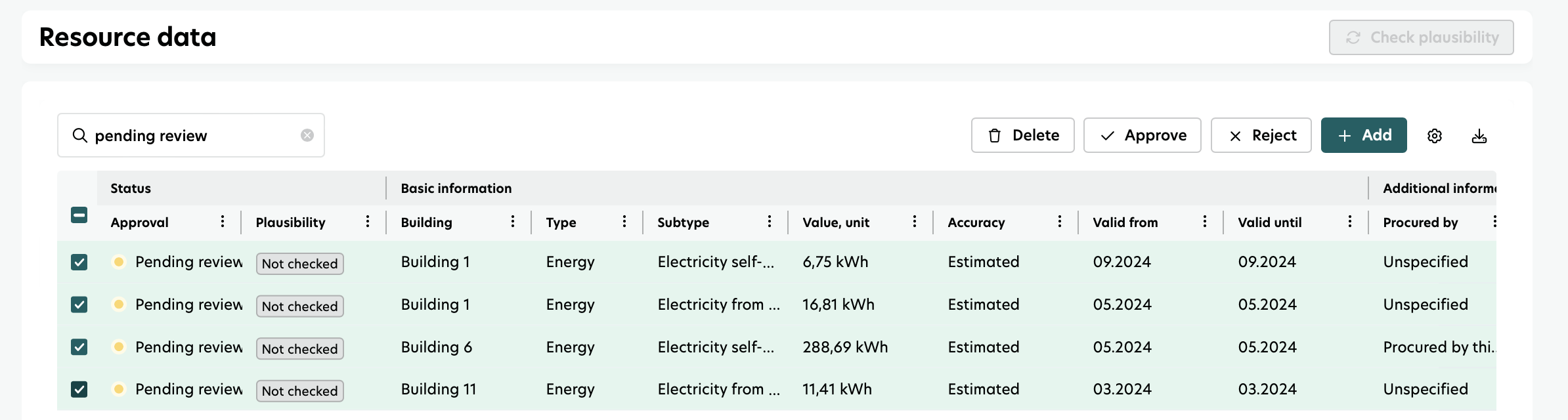
Nur Benutzer mit Genehmigungsrechten für Datenmanagement können Ressourcendaten genehmigen oder ablehnen.
Abgelehnte Ressourcendaten werden nicht in den Nachhaltigkeitsberichten und -berechnungen berücksichtigt.
Link zur hochladenden Quelle
Die Ressourcendatentabelle hat Links zur Meterverwaltung-Benutzeroberfläche für Ressourcendaten, die von Zählern erhalten wurden.
Für die über das Rechnungs-Scraping-Tool hinzugefügten Ressourcendaten werden Downloadlinks für die Rechnungen bereitgestellt.
Link zur Messgeräteverwaltung: Ressourcendatenzeilen, die durch die Messgeräteaggregation erstellt wurden, haben einen Link zur Benutzeroberfläche zur Messgeräteverwaltung.
Rechnungsdownload: Ressourcendatenzeilen, die durch das Rechnungs-Scraping erstellt wurden, haben Schaltflächen zum Herunterladen des Rechnungsdokuments.
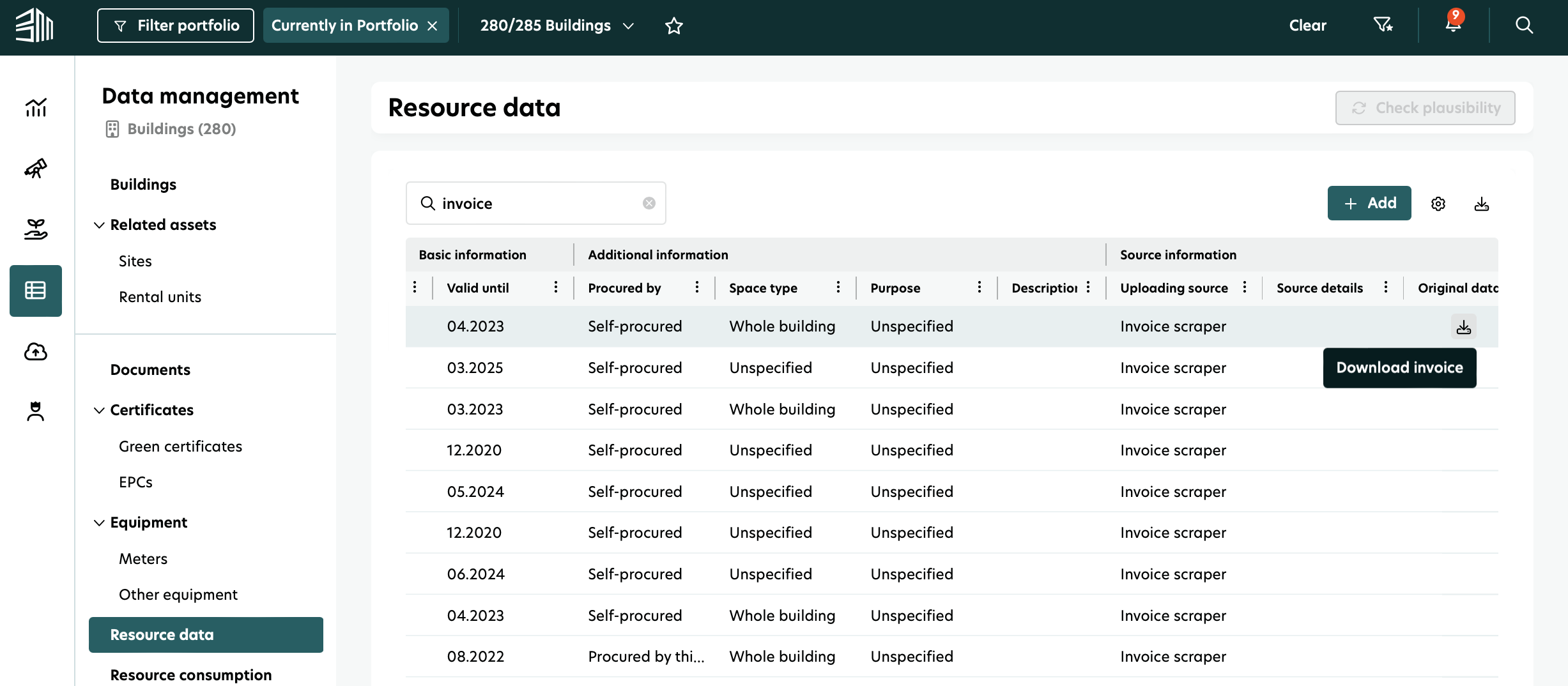
Die Icons für Zähler-Verwaltung und Rechnung herunterladen sind für alle Zeilen sichtbar, aber deaktiviert, wenn die hochladende Quelle nicht Zähler bzw. Rechnungs-Scraper ist.