
Retrofit-Planung
Nachdem Sie ein Retrofit-Szenario erstellt haben, können Sie Retrofit-Maßnahmen darin planen und verwalten. Dieser Artikel beschreibt, wie Sie Retrofit-Maßnahmen in einem bestimmten Szenario erstellen, ansehen, bearbeiten und löschen können. Um diese Aktionen durchzuführen, benötigen Sie die entsprechenden Berechtigungen für Retrofit.
Ein Retrofit kann nur einem Szenario zugewiesen werden.
Zugriff auf die Liste der Retrofit-Maßnahmen in einem Szenario
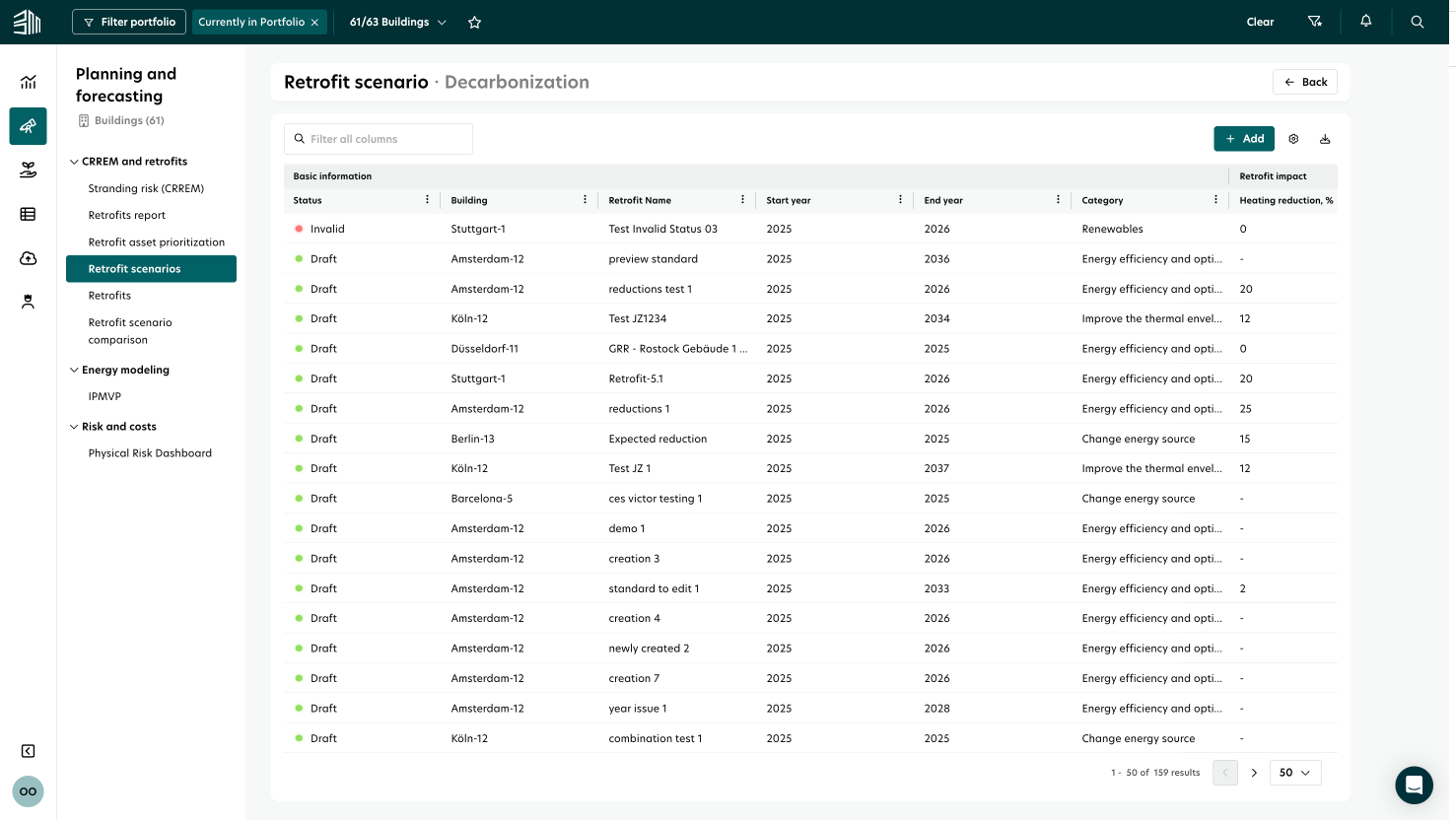
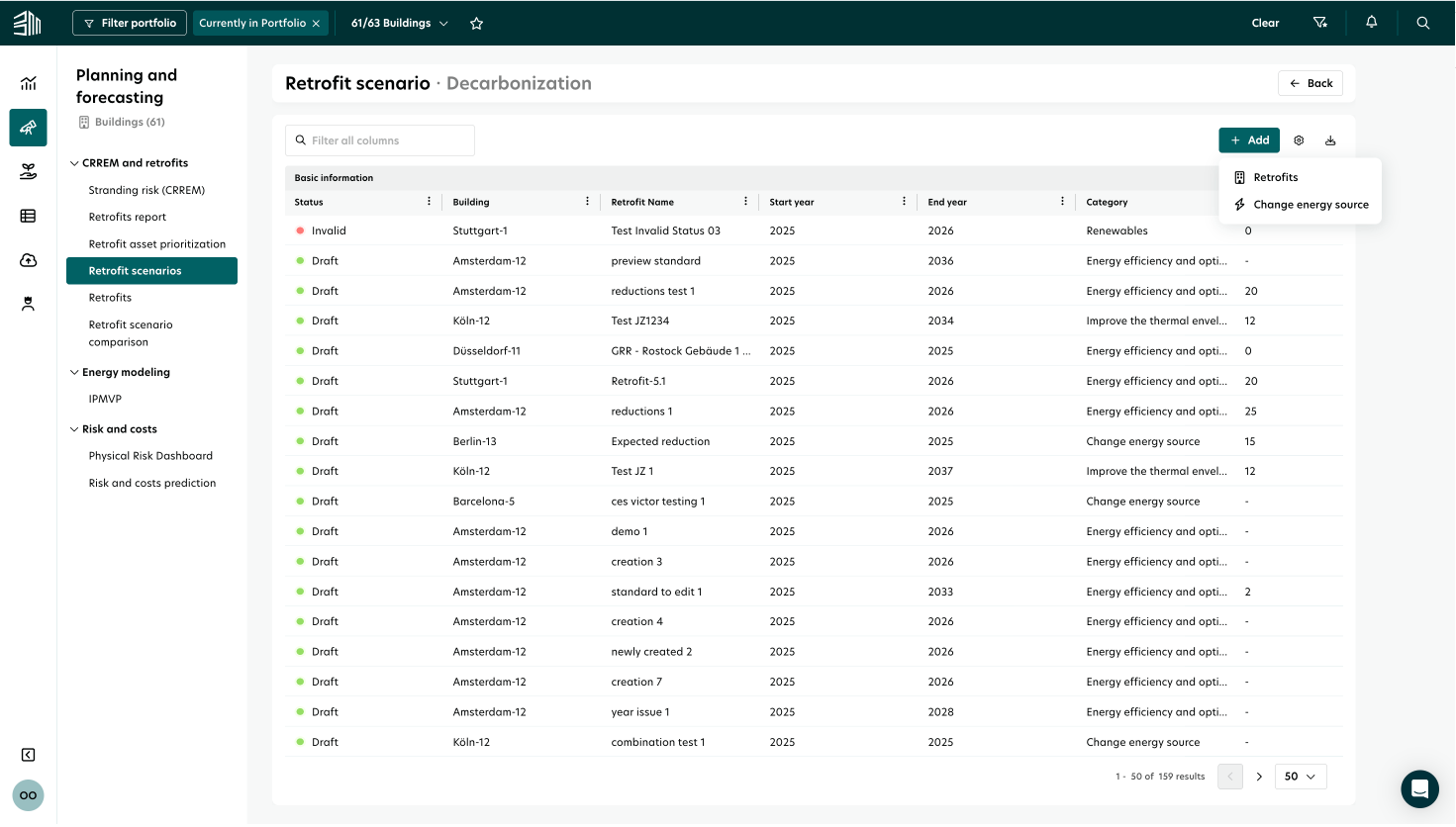
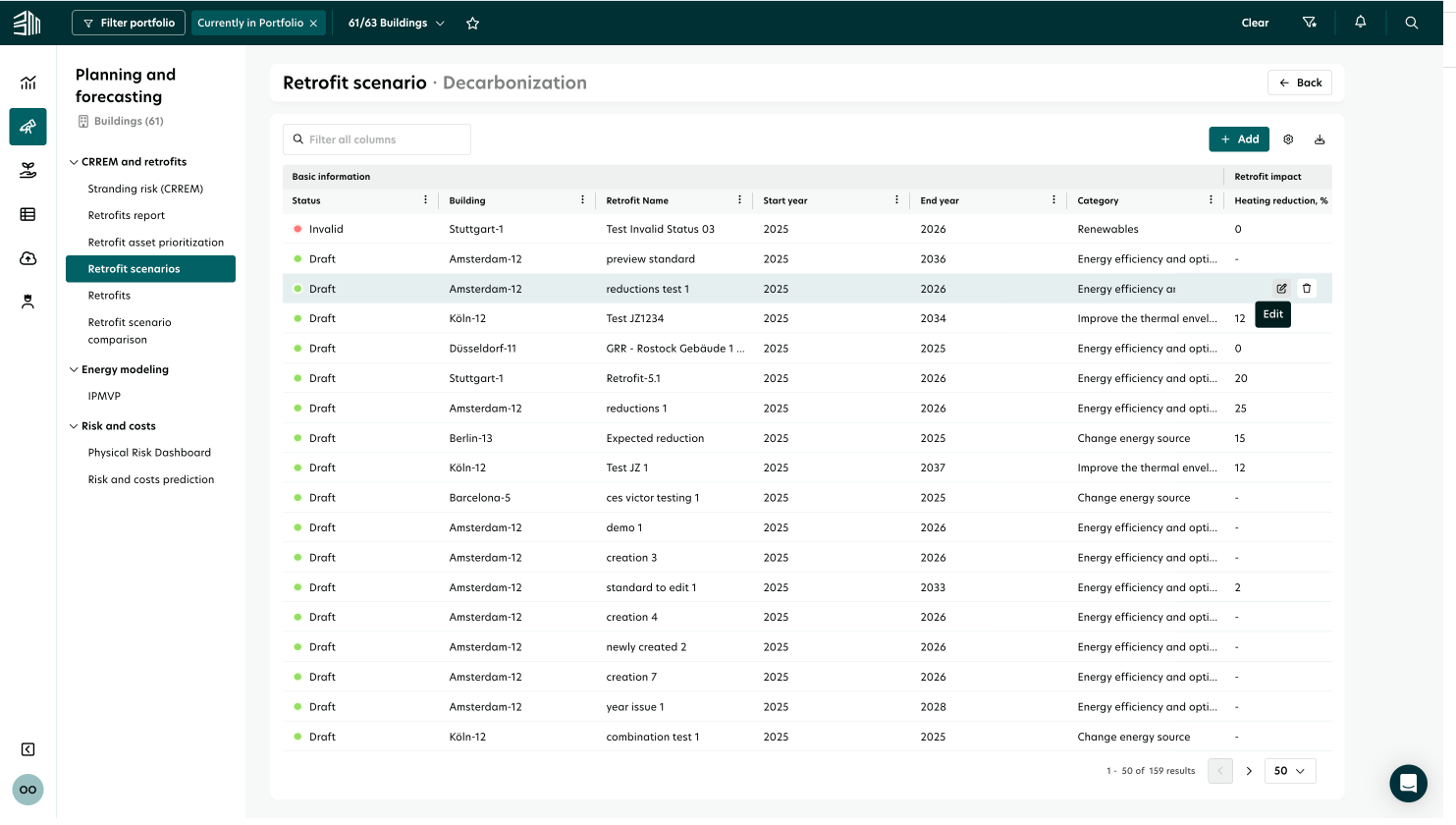
Klicken Sie auf das spezifische Szenario auf der Seite der Retrofit-Szenarien, um dessen Detailansicht zu öffnen.
Die Detailansicht zeigt alle Retrofit-Maßnahmen in diesem Szenario basierend auf Ihrem Portfolio-Filter.
Um zur Szenarienliste zurückzukehren, klicken Sie auf die Schaltfläche Zurück oben rechts auf der Seite.
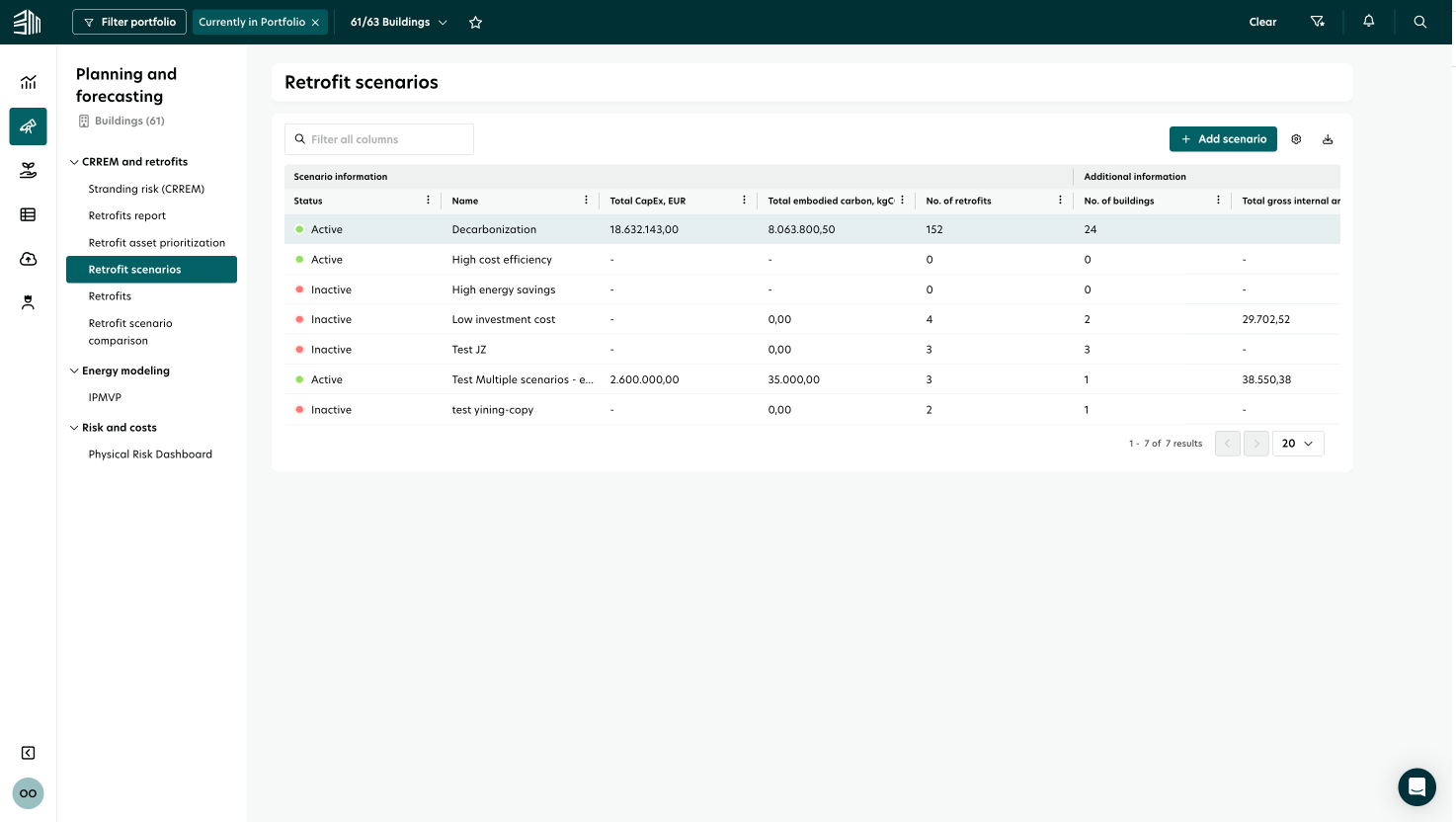
Die Liste zeigt wichtige Details zu jeder Retrofit-Maßnahme, einschließlich grundlegender Informationen, Umweltauswirkungen und finanzieller Auswirkungen. Sie finden Daten wie das nachgerüstete Gebäude, den Status des Retrofits, das Start- und Endjahr, Reduzierungen bei Heiz- und Stromverbrauch, verkörperten Kohlenstoff und mehr.
Sie können die Liste verwalten und anpassen, indem Sie diese Optionen verwenden:
Filter:
Verwenden Sie die Schaltfläche Portfolio filtern oben links auf der Seite.
Wenden Sie Filter auf bestimmte Spalten an oder verwenden Sie das Suchfeld für schnelle Ergebnisse.
Sortierung:
Sortieren Sie die Liste nach beliebiger Spalte, um Ihre Szenarien einfach zu organisieren.Spalten ausblenden/anzeigen:
Blenden Sie Spalten aus, indem Sie das Menü in der Spaltenüberschrift anklicken. Um sie wieder anzuzeigen, verwenden Sie das Menü Einstellungen in der oberen rechten Ecke der Liste.Export:
Exportieren Sie die Liste der Retrofit-Szenarien als CSV oder Excel Datei.Seitenanzahl:
Legen Sie die Anzahl der Elemente pro Seite fest und navigieren Sie durch die Seiten mit den Schaltflächen am Ende der Liste.
1. Retrofit-Formular
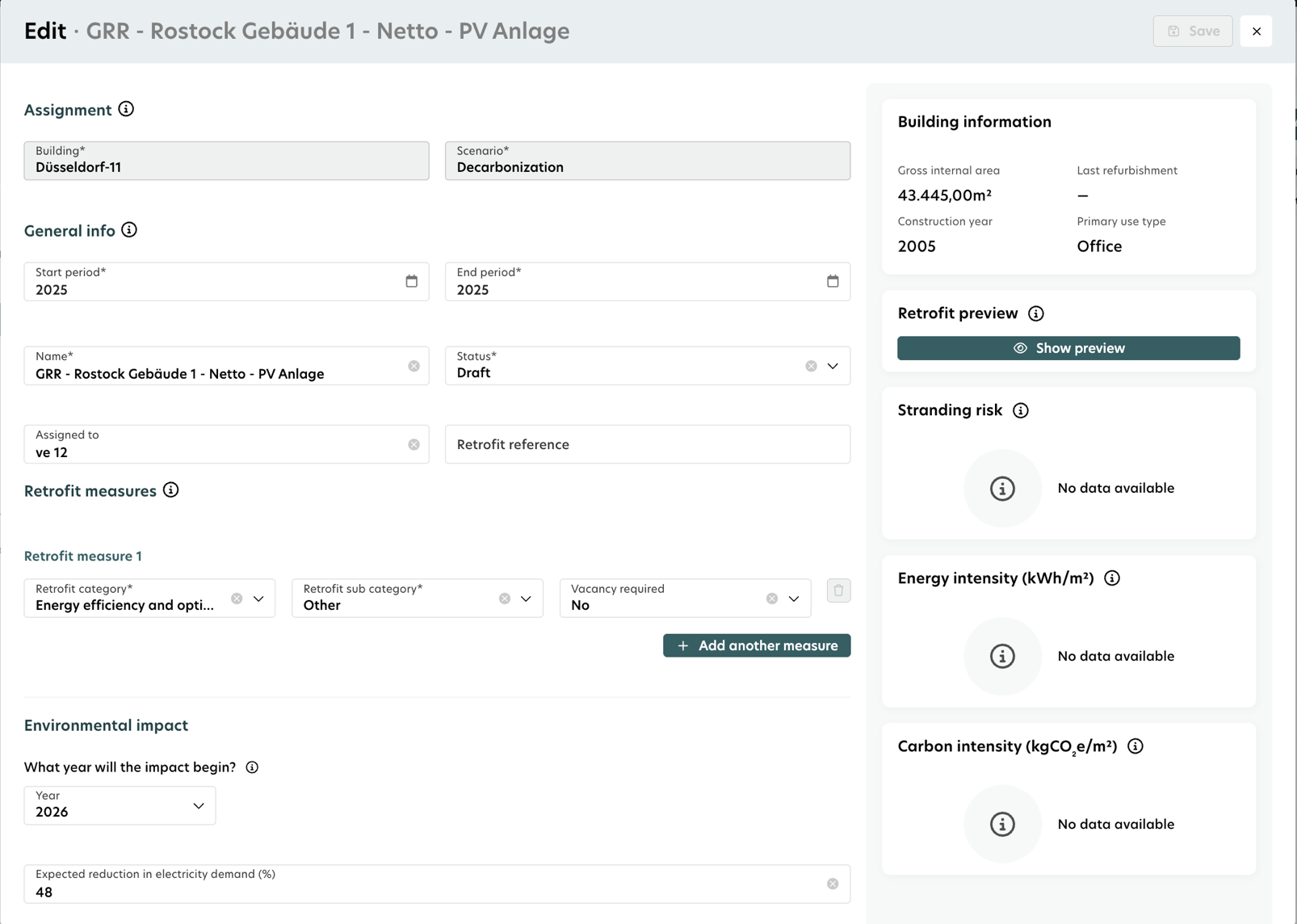
Sie können Details eines geplanten Retrofits mithilfe eines benutzerfreundlichen Formulars hinzufügen oder aktualisieren.
Arten der Retrofit-Formulare
Es gibt zwei Arten von Formularen, basierend auf Ihrer Auswahl im Hinzufügen-Menü:
Ändern der Energiequelle: Für Maßnahmen im Zusammenhang mit einem Wechsel des Energieträgers
Retrofits: Für Maßnahmen an Gebäudeelementen/-systemen oder operationale Änderungen.
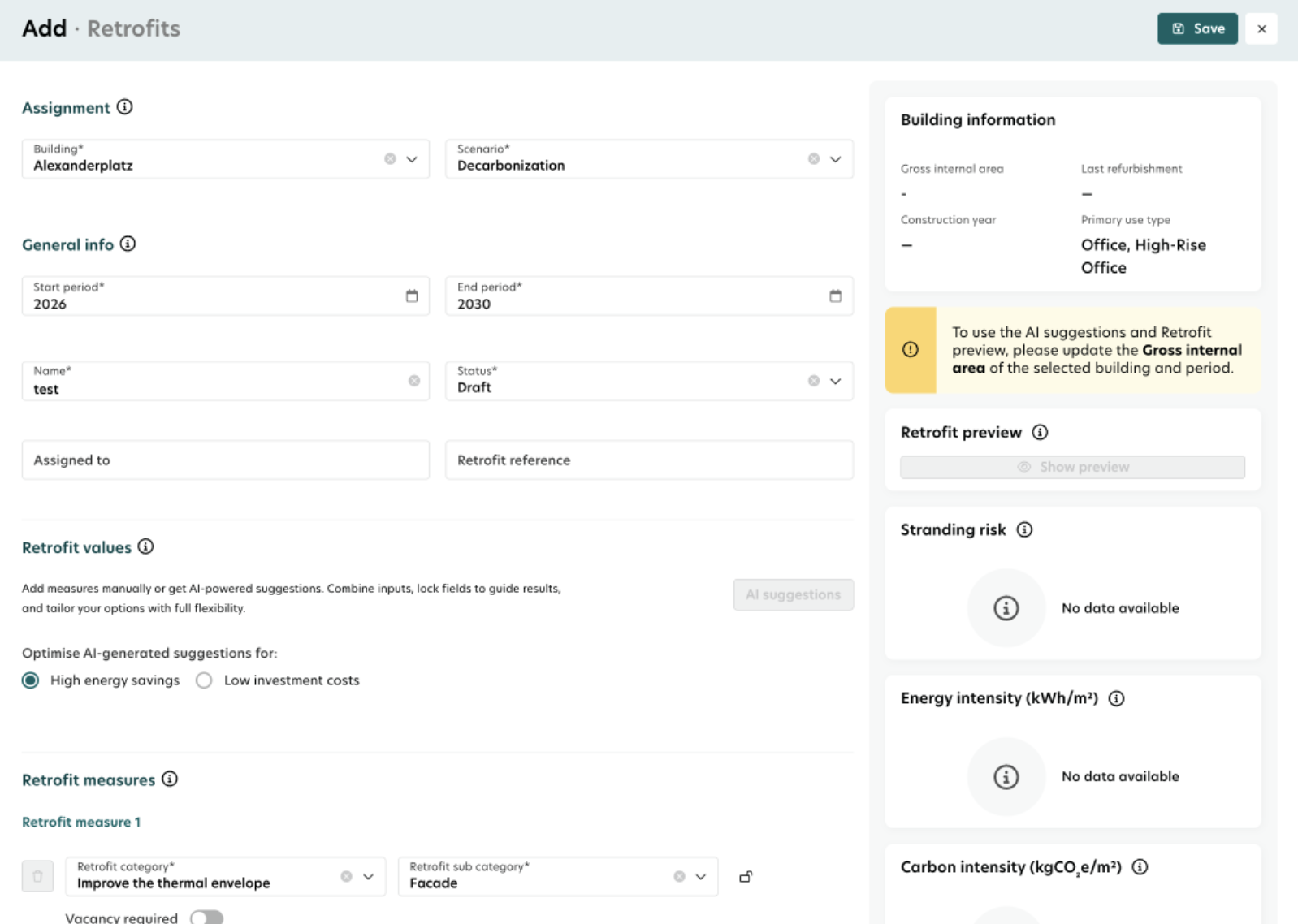
Die Formulare sind in sieben Abschnitte unterteilt:
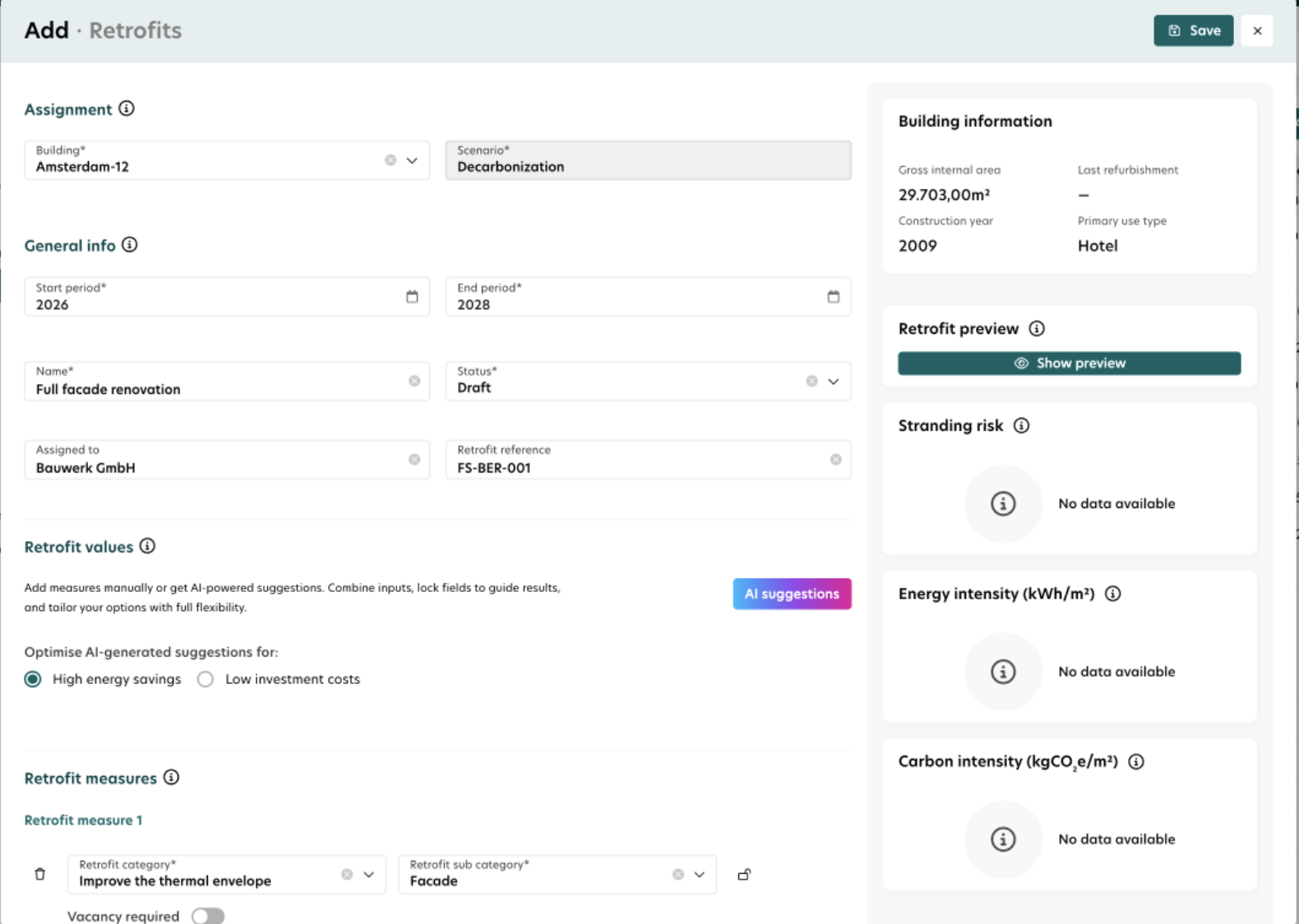
1. Zuordnung
Gebäude
Szenario
Art der Energieänderung (für Ändern der Energiequelle)
2. Allgemeine Informationen
Startzeitraum, Endzeitraum
Name, Status
Zugewiesen an
Retrofit-Referenz
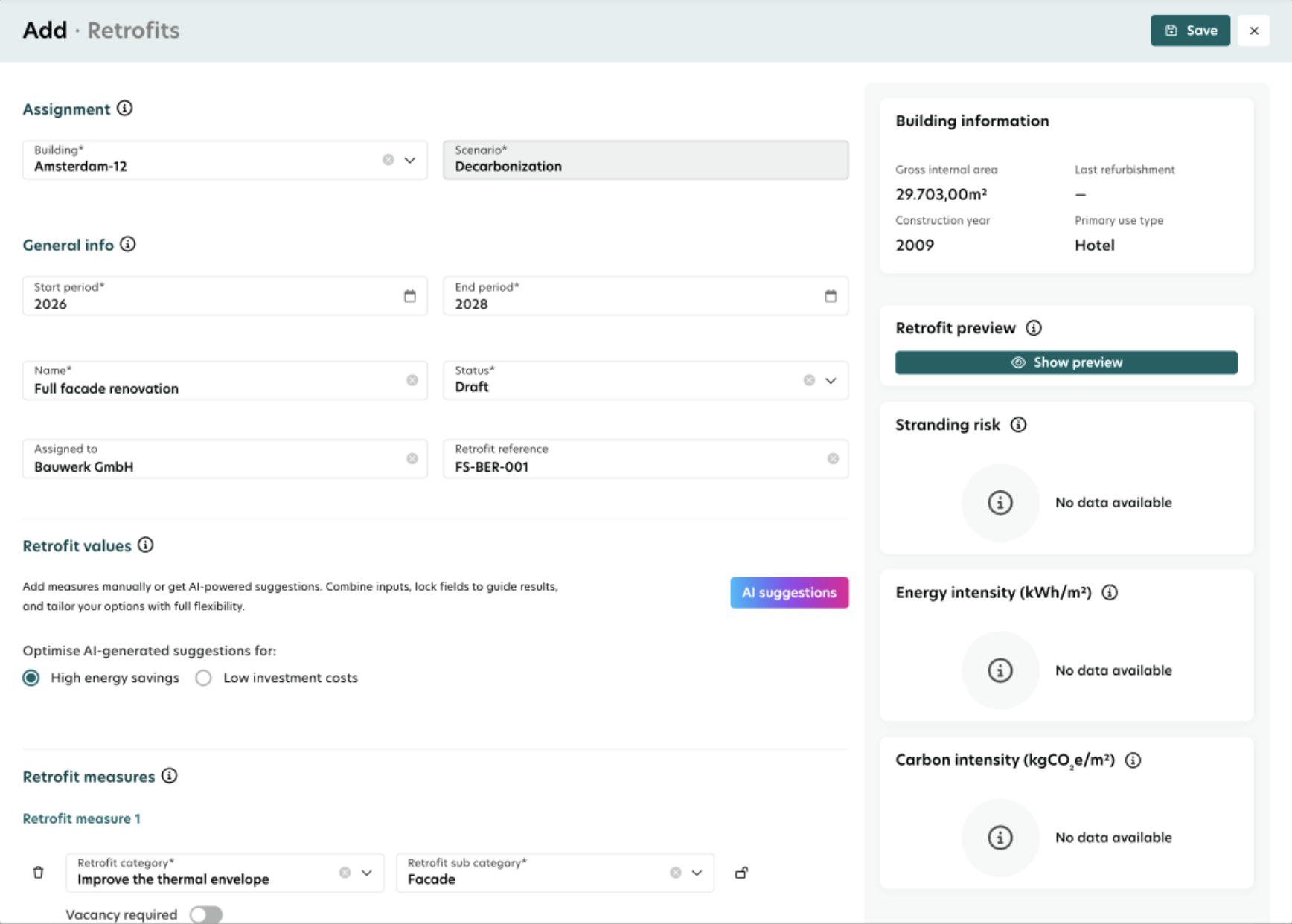
3. Retrofit-Werte (nur im Retrofit-Formular)
Geben Sie die Retrofit-Werte manuell oder mithilfe von KI-Vorschlägen ein
Wählen Sie einen Optimierungsmodus für die KI-Vorschläge
4. Retrofit-Maßnahmen
Retrofit-Kategorie
Retrofit-Unterkategorie
Leerstand erforderlich
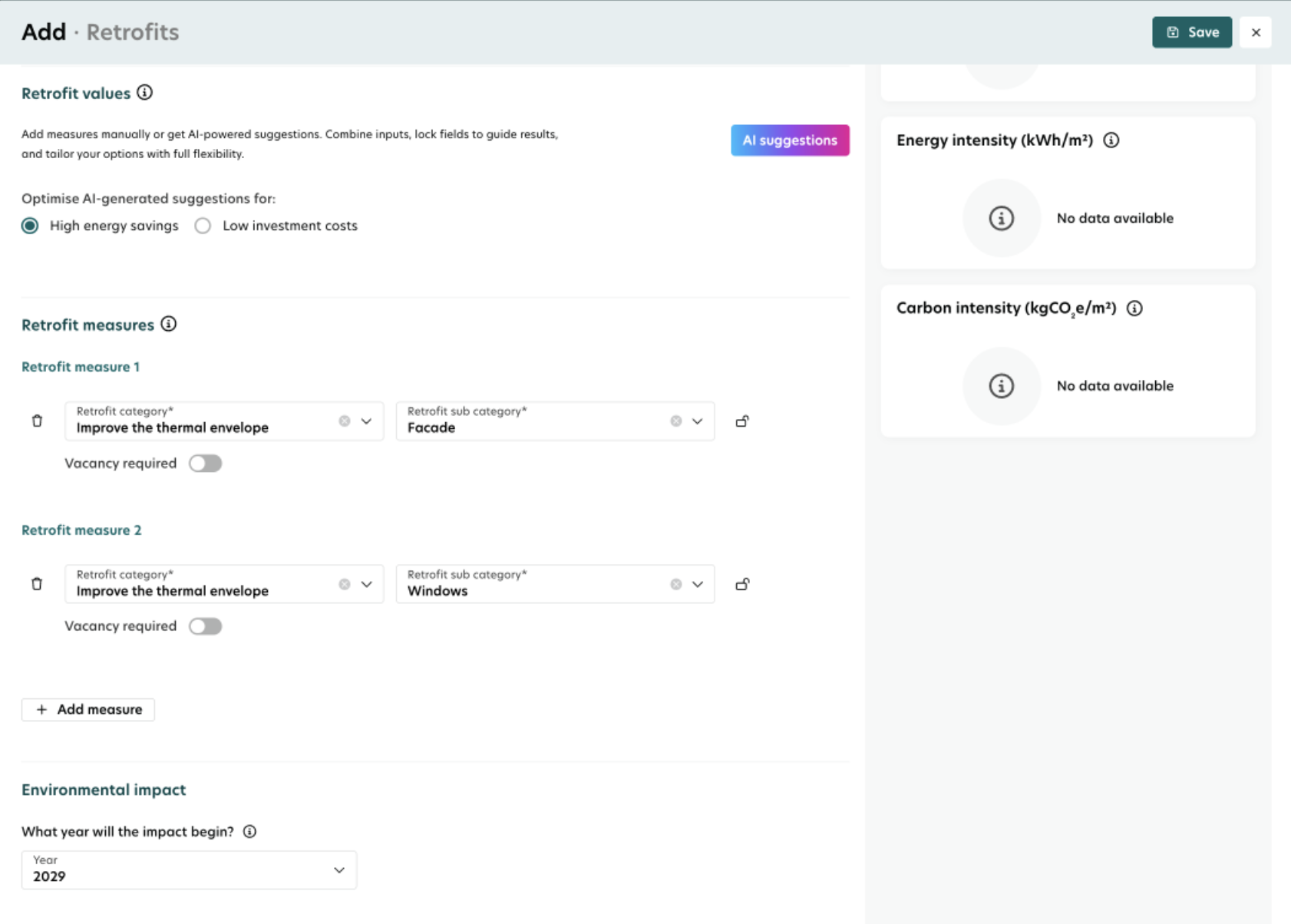
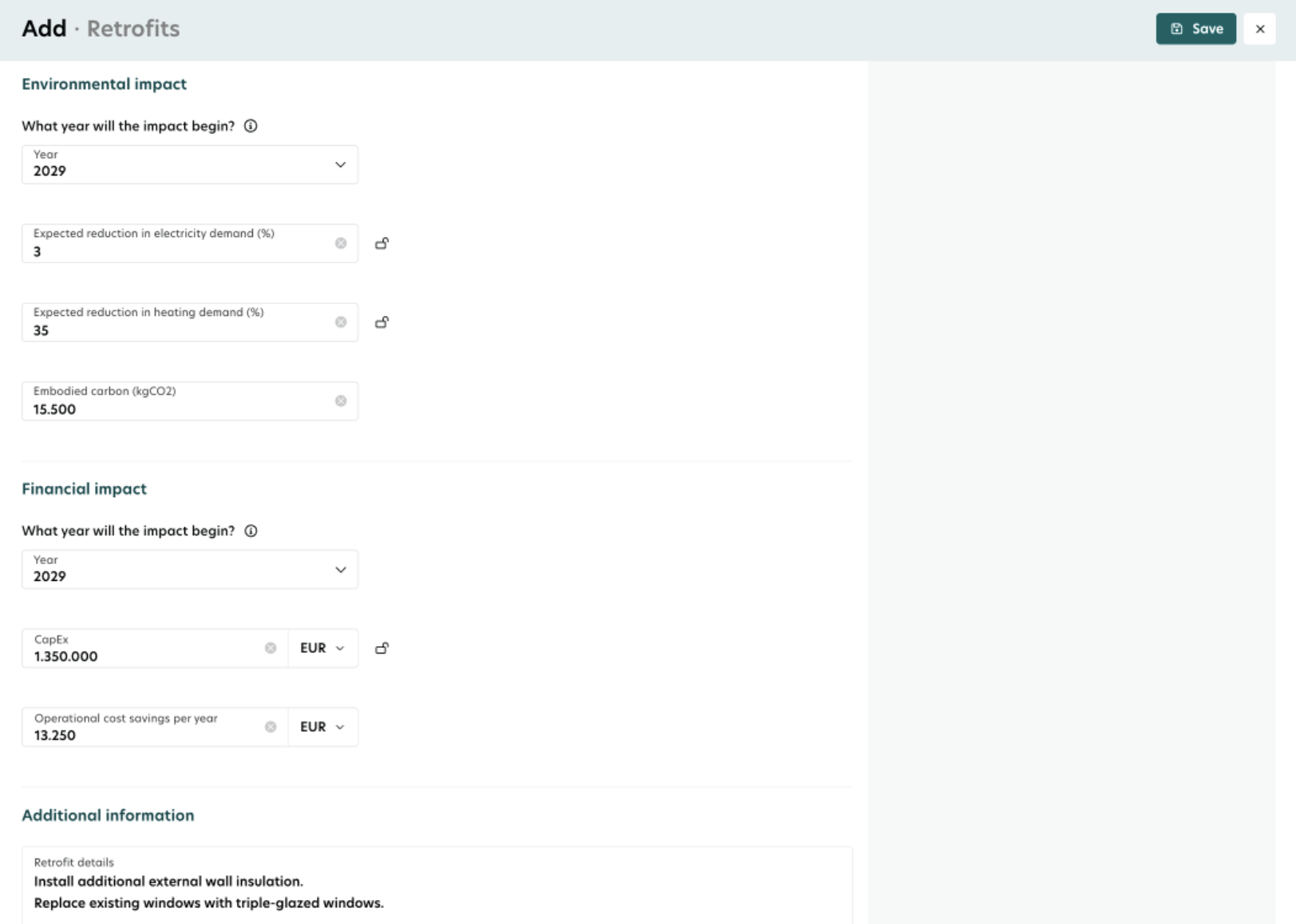
5. Umweltauswirkungen
Wirkung Jahr
Erwartete Reduzierung des Strom-/Heizbedarfs
Verkörperter Kohlenstoff
6. Finanzielle Auswirkungen
Wirkung Jahr
CapEx
Jährliche Einsparungen bei den Betriebskosten
7. Zusätzliche Informationen
Alle zusätzlichen Details oder Anmerkungen, die für das Retrofit relevant sind
Retrofits Formular
Das Retrofits-Formular ermöglicht es Ihnen, Retrofit-Maßnahmen für ein Gebäude hinzuzufügen, indem Sie eine Kategorie und Unterkategorie aus einer Dropdown-Liste auswählen.
Sie können mehrere Maßnahmen hinzufügen, indem Sie Maßnahme hinzufügen klicken.
Das Formular enthält auch eine Funktion für KI-Vorschläge, die Retrofit-Maßnahmen, erwartete Energieeinsparungen und geschätzte Investitionskosten empfiehlt.
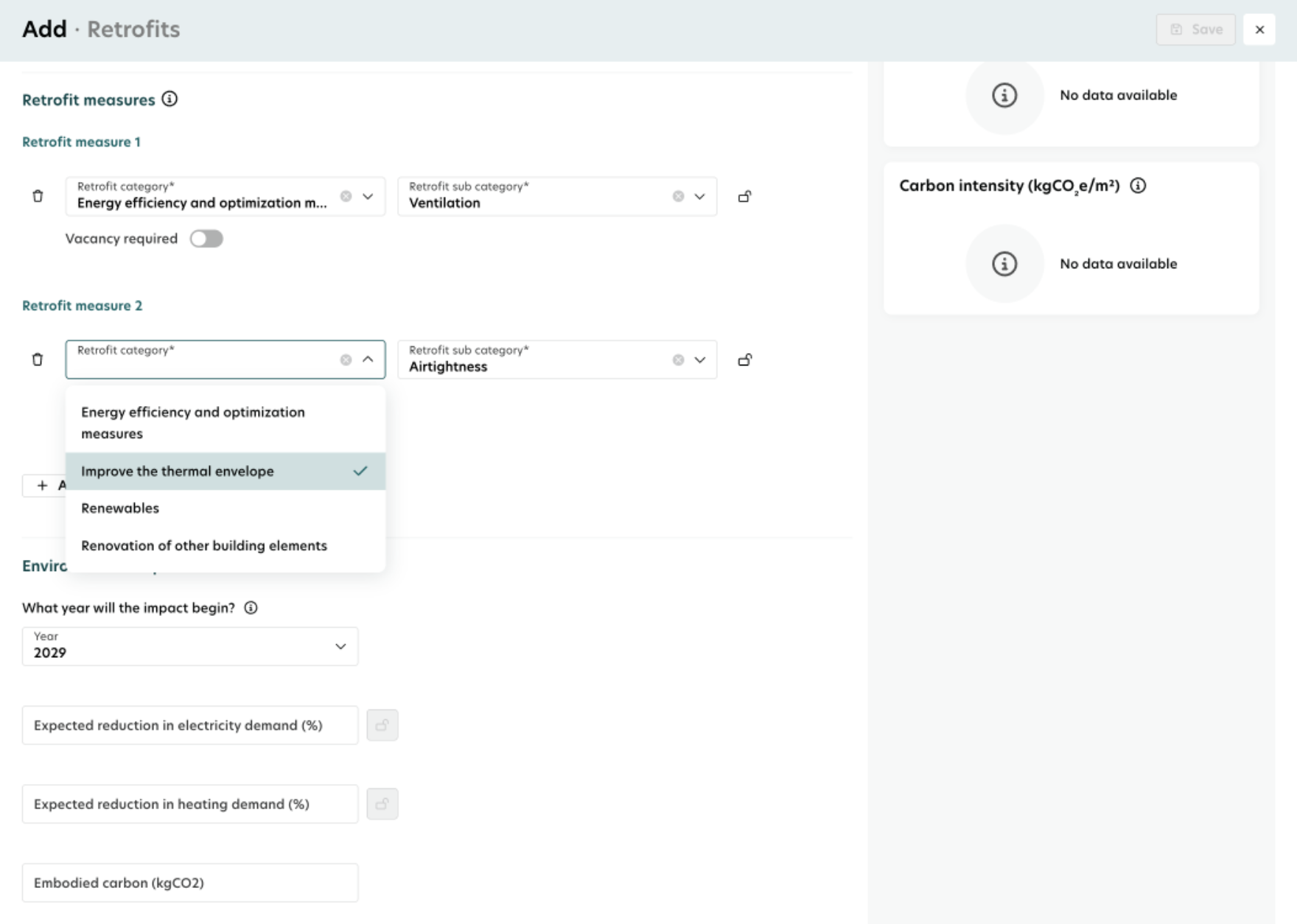
Unten finden Sie die Liste der verfügbaren Retrofit-Kategorien und Unterkategorien:
Retrofit-Kategorien | Unterkategorien |
|---|---|
Energieeffizienz- und Optimierungsmaßnahmen | Automatisierte Kontrollsysteme, Verhaltensänderung, Verbesserung der Effizienz des HVAC-Systems, Energierückgewinnungssysteme, Effizientere Geräte - Sonstige, Raumkühlung, Raumheizung, Belüftung, Wassererwärmung, Andere |
Verbesserung der thermische Hülle | Luftdichtheit, Türen, Fassade, Boden, Dach, Fenster |
Erneuerbare Energien | Photovoltaik-Module, Solartemperatur-Heizungen |
Renovierung anderer Gebäudeelemente | Kleinere Reparaturen/Aufwertungen, Strukturpflege, Layoutumbau, Gebäudeanbau, Installationen (MEP), Sonstige |
Form zum Ändern der Energiequelle
Das Formular zur Änderung der Energiequelle ist darauf ausgelegt, Ihnen zu helfen, einen Wechsel von einer Energiequelle zu einer anderen für Heizung, selbst beschafften Strom oder von Dritten beschafften Strom zu planen.

Unten finden Sie die Liste der verfügbaren Energiearten und Energiequellen:
Energieart | Energiequellen |
|---|---|
Heizung | Erdgas (Standard-Mix), Andere elektrische Geräte (z.B. Heizkörper), Brennstoff (nicht spezifiziert), Biomasse, Solarthermie, Grünes Erdgas, Geothermie, Erdgas (nicht spezifiziert), Ölbasierte Brennstoffe, Fernwärme, Fernwärme (grüner Vertrag), Wärmepumpe |
Selbst beschaffter Strom | Strom aus dem Netz (grüner Stromvertrag), Strom aus dem Netz (Normalvertrag) |
Von Dritten beschaffter Strom | Strom aus dem Netz (grüner Stromvertrag), Strom aus dem Netz (Normalvertrag) |
Wenn Sie eine Energiequelle ändern, wird die Nachrüstung innerhalb eines einzigen Jahres geplant, und sowohl die Umwelt- als auch die finanziellen Auswirkungen beginnen in diesem Jahr.
Sie können nur eine geplante Änderung der Energiequelle pro Energieart im selben Gebäude und Jahr hinzufügen.
Um eine Änderung der Energiequelle hinzuzufügen, müssen Verbrauchsdaten für die ausgewählte Energieart verfügbar sein.
Das Feld "Energiequelle ändern VON" wird automatisch mit verfügbaren Betriebsmesungsdaten oder der vorherigen Änderung der Energiequelle ausgefüllt.
Fügen Sie ein Retrofit hinzu
Sie können ein neues Retrofit in einem bestimmten Szenario hinzufügen, indem Sie die folgenden Schritte ausführen:
Öffnen Sie die Szenariodetails und klicken Sie auf die Schaltfläche Hinzufügen oben über der Liste.
Wählen Sie im Dropdown-Menü Retrofits oder Ändern der Energiequelle aus, je nach Art der Maßnahme, die Sie hinzufügen möchten.
Füllen Sie den Abschnitt Zuordnung im Formular aus.
Füllen Sie alle Pflichtfelder in den verbleibenden Abschnitten des Formulars aus.
Klicken Sie auf Speichern in der oberen rechten Ecke.
Sobald gespeichert, wird das neue Retrofit in der Retrofit-Liste angezeigt.
Bearbeiten Sie ein Retrofit
Sie können die Details eines vorhandenen Retrofits aktualisieren, indem Sie die folgenden Schritte ausführen:
Gehen Sie zur Retrofit-Liste innerhalb des Szenarios.
Fahren Sie mit der Maus über die Zeile des Retrofits, den Sie bearbeiten möchten. Ein Bearbeiten-Symbol erscheint rechts.
Klicken Sie auf das Bearbeiten-Symbol, um das Formular zu öffnen.
Aktualisieren Sie die notwendigen Felder.
Hinweis: Wenn Sie ein Pflichtfeld entfernen, können Sie die Änderungen nicht speichern.
Klicken Sie auf Speichern in der oberen rechten Ecke.
Eine Bestätigungsnachricht (Toast-Benachrichtigung) wird angezeigt, sobald die Änderungen gespeichert wurden.
Retrofit-Referenz
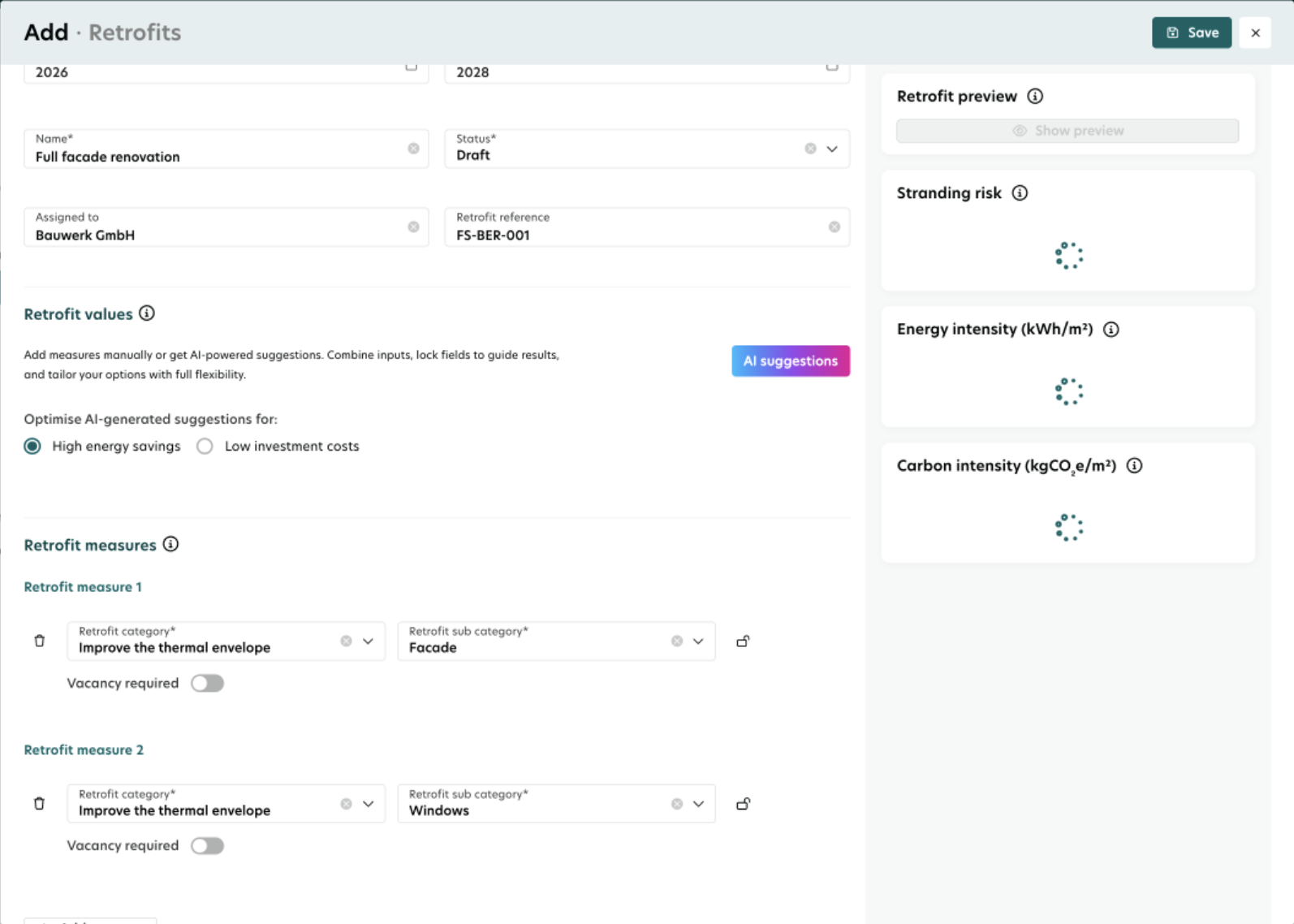
Die Hinzufügen- und Bearbeiten-Formulare enthalten eine Funktion für Retrofit-Vorschau, die Ihnen hilft, die Auswirkungen eines Retrofits auf die Leistung des Gebäudes zu visualisieren.
So sehen Sie die Retrofit-Vorschau
Klicken Sie auf Vorschau anzeigen im rechten Bereich des Hinzufügen- oder Bearbeiten-Formulars.
Warten Sie einige Augenblicke, während die Berechnungen bearbeitet werden.
Die Vorschau zeigt die Auswirkungen auf:
Stranding-Risiko
Energieintensität
Kohlenstoffintensität
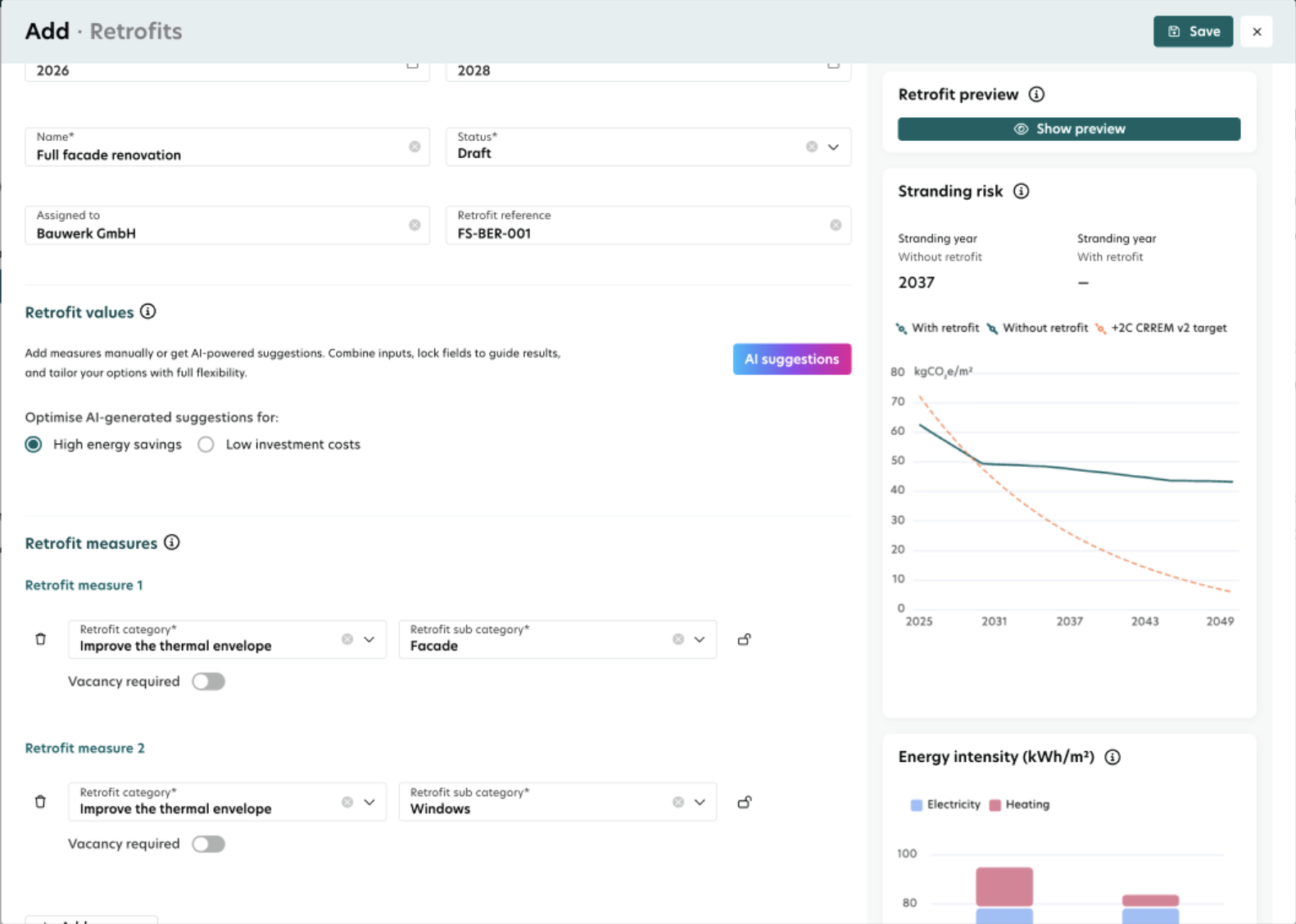
Das Risiko der Strandung und die Visualisierungen der Kohlenstoffintensität verwenden CRREM v2 Emissionsfaktoren und ein Standardziel von 2,0 °C.
Wählen Sie ein Gebäude aus, um die Gebäudedaten Karte im rechten Bereich zu aktivieren.
Löschen eines Retrofits
Sie können ein Retrofit aus einem Szenario entfernen, indem Sie die folgenden Schritte ausführen:
Gehen Sie zur Retrofit-Liste innerhalb des Szenarios.
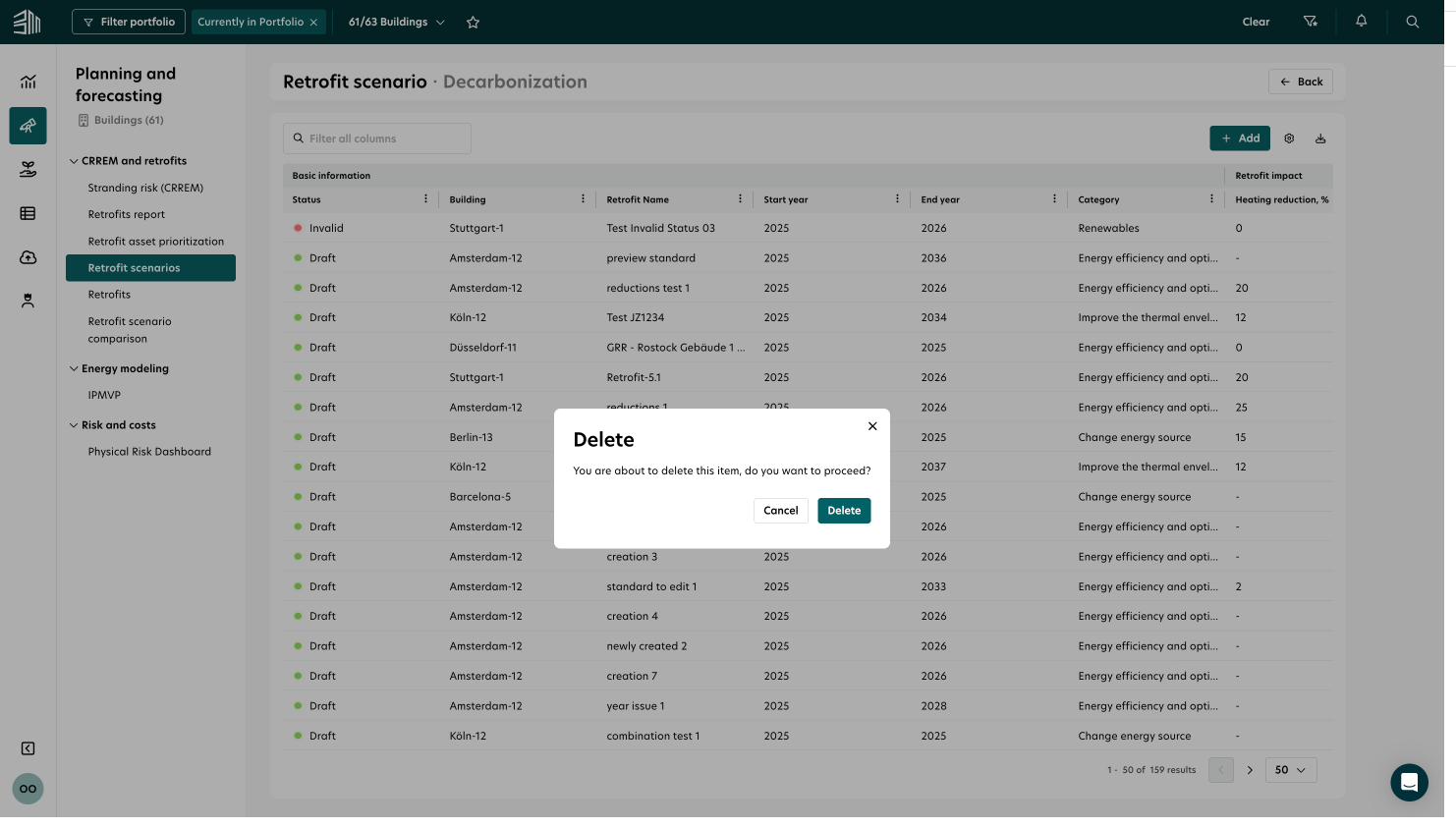
Fahren Sie mit der Maus über die Zeile des Retrofits, den Sie löschen möchten. Ein Löschen-Symbol erscheint rechts.
Klicken Sie auf das Löschen-Symbol.
Bestätigen Sie die Löschung, wenn Sie dazu aufgefordert werden.
Eine Bestätigungsnachricht (Toast-Benachrichtigung) wird angezeigt, sobald das Retrofit gelöscht wurde.

Validierungen und Bedingungen
Bestimmte Bedingungen müssen erfüllt sein, um ein Retrofit erfolgreich hinzuzufügen, zu speichern oder anzuzeigen.
Um ein ‘Ändern der Energiequelle’-Retrofit zu speichern:
Das Feld Ändern der Energiequelle VON wird automatisch basierend auf:
Verfügbaren Energieverbrauchsdaten oder
Ein vorheriges Retrofit in dieser Kategorie
Wenn es keine Energieverbrauchsdaten für den ausgewählten Energietyp gibt, kann das Retrofit nicht hinzugefügt werden.
Um ein gespeichertes Retrofit zu melden:
Berichte enthalten nur Retrofits mit folgenden Status:
Entwurf, Vorschlag, Genehmigt, In Bearbeitung
Retrofits mit Status wie Abgeschlossen, Abgelehnt, Gestoppt oder Ungültig haben keine berechneten Ergebnisse.
Um einen Retrofit anzusehen:
Der Vorschau anzeigen-Button ist nur aktiviert, wenn:
Das ausgewählte Gebäude die folgenden Datenanforderungen erfüllt:
Energieverbrauchsdaten
Bruttoinnenfläche
Gebä adresse
Gebäudetyp
Alle Pflichtfelder im Retrofit-Formular sind ausgefüllt, und
Mindestens eine erwartete Reduzierung des Strom- oder Heizbedarfs ist eingegeben
Für Änderungen an der Energiequelle ist die erwartete Reduzierung der Strom- oder Heizungsnachfrage nicht obligatorisch.