Mietverträge
Die Funktion für Mietverträge bietet den Nutzern eine optimierte Benutzeroberfläche, um ihre Mietverträge und die damit verbundenen Zahlungen für Gebäude effizient zu verwalten. Mit diesem Tool können Sie Mietverträge und Zahlungsaufzeichnungen erstellen, anzeigen, bearbeiten und löschen, sodass alle Informationen zu Ihren Mieten organisiert und auf dem neuesten Stand sind.
Änderungen an Mietverträgen oder Zahlungen – egal ob sie erstellt, bearbeitet oder gelöscht werden – werden automatisch mit der Berichtsebene synchronisiert, was die Datenkonsistenz über die Systeme hinweg gewährleistet. Diese nahtlose Integration ermöglicht eine genaue Berichterstattung und Analyse der Mietaktivitäten.
Zugang zu Mietverträgen
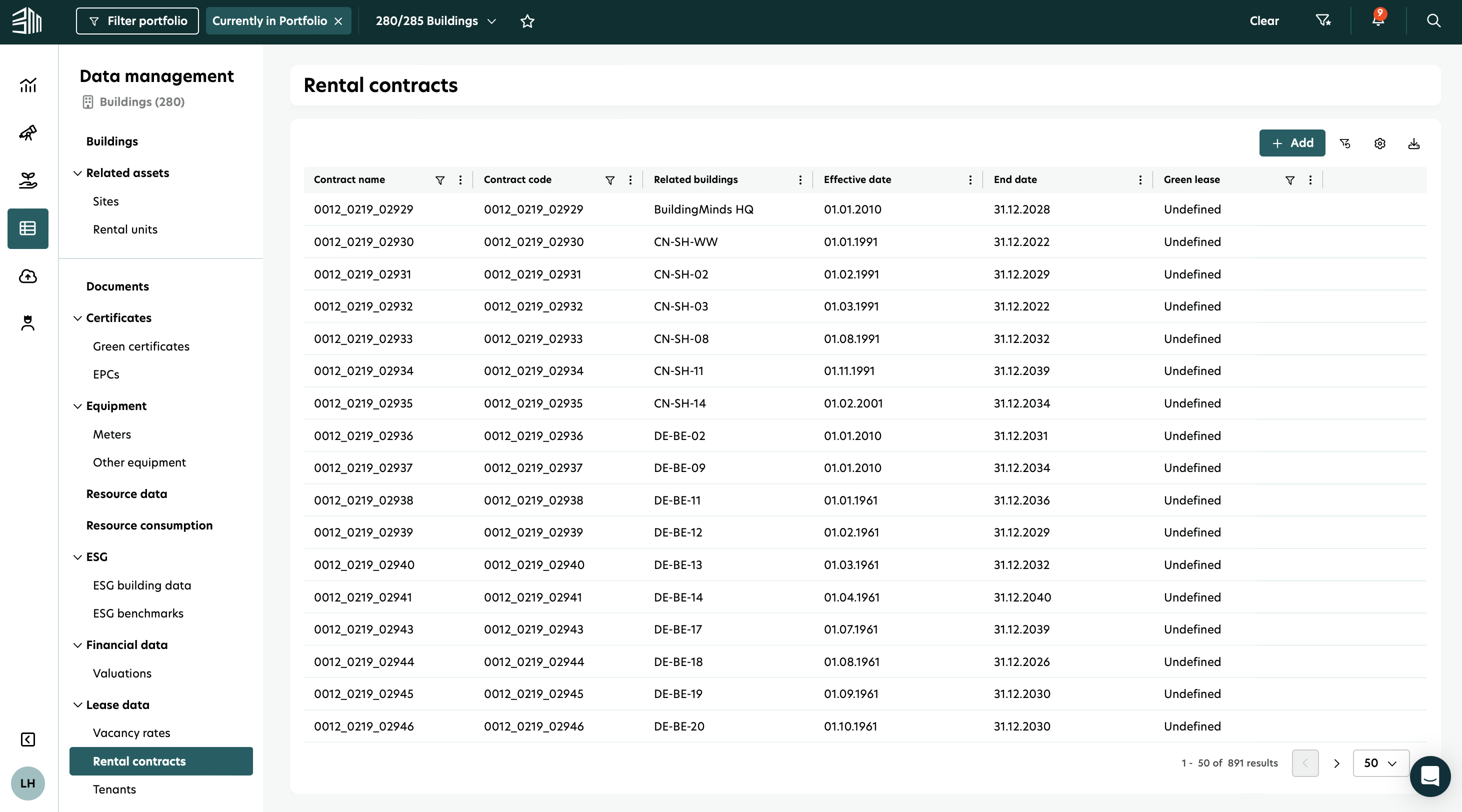
Dieses Feature ermöglicht es den Nutzern, die Liste aller bestehenden Mietverträge für das Portfolio oder für ein Gebäude zu sehen.
Um auf die Liste der Mietverträge. zuzugreifen
Für das gesamte Portfolio
Wählen Sie das Datenverwaltung-Symbol im linken Menü aus
Wählen Sie Mietverträge im linken Menü im Abschnitt Mietvertragsdaten aus
Für ein Gebäude
Wählen Sie das Datenverwaltung-Symbol im linken Menü aus
Wählen Sie ein Gebäude in der Liste der Gebäude aus
Wählen Sie Mietverträge im linken Menü im Abschnitt Mietvertragsdaten aus
In der Liste kann der Nutzer einige grundlegende Informationen zu jedem Mietvertrag sehen.
Der Nutzer kann die Liste nach jeder Spalte sortieren.
Nur Benutzer mit den Berechtigungen für „Datenmiete“ können auf die Liste und die Seite der Mietverträge zugreifen.
Erstellen Sie einen neuen Mietvertrag und die Mietzahlung
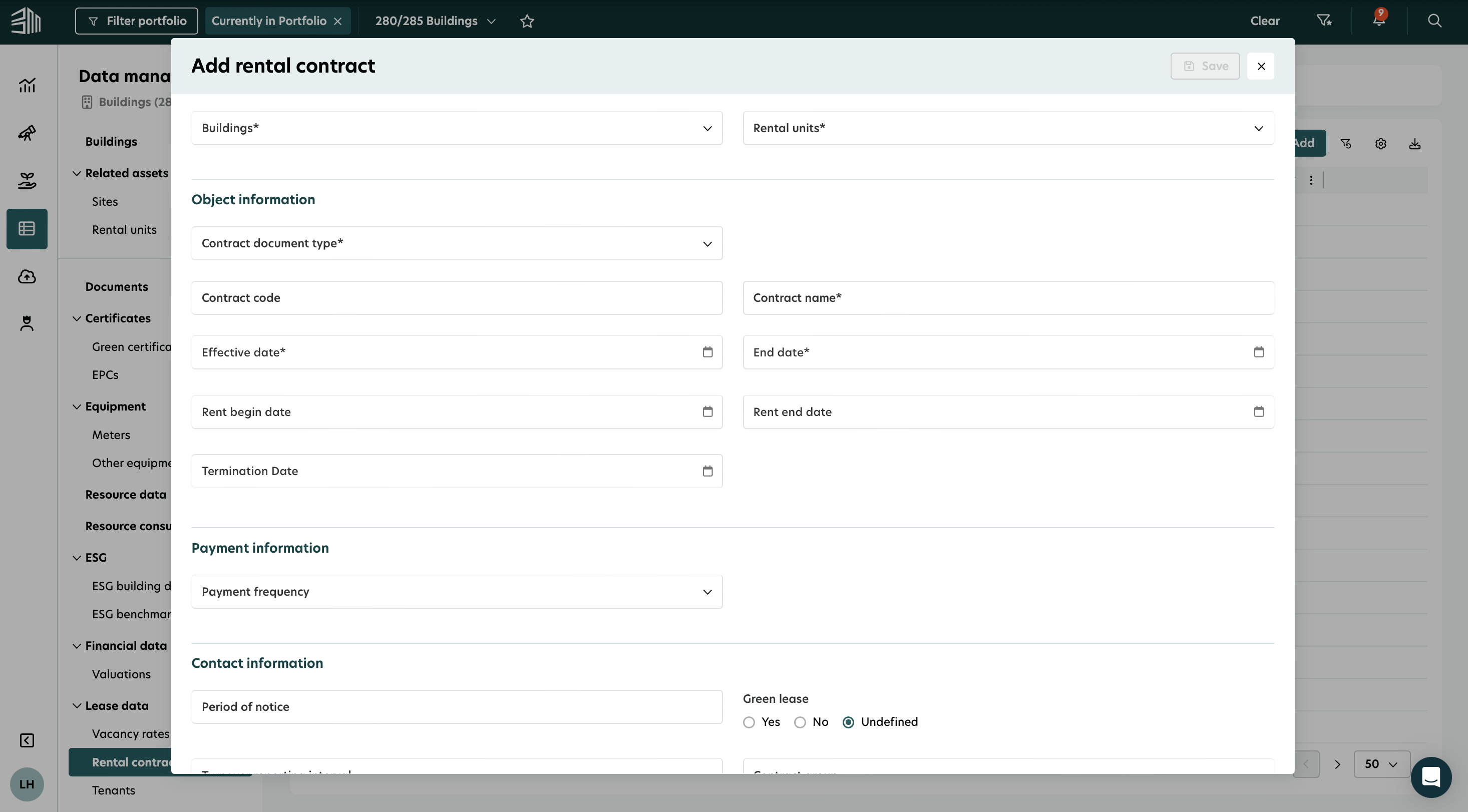
Mietvertrag: manuelle Datenerstellung Um einen Mietvertrag manuell in der Plattform zu erstellen: 1. Navigieren Sie zur Liste der Mietverträge unter Datenverwaltung > Mietvertragsdaten. 2. Klicken Sie oben rechts in der Liste auf 3. Füllen Sie alle Pflichtfelder im Formular aus. 4. Klicken Sie auf Speichern. Eine Benachrichtigung wird erscheinen und der neue Mietvertrag wird in der Liste sichtbar sein. | Mietvertrag: Massen-Upload Um mehrere Mietverträge in der Plattform hochzuladen: 1. Wählen Sie das Symbol Datenübernahme im linken Menü aus. 2. Laden Sie die Onboarding-Vorlage herunter. 3. Bereiten Sie die Daten der Mietverträge in der Datei vor. 4. Laden Sie die Datei hoch. Die neuen Mietverträge werden in der Liste unter Datenverwaltung > Mietvertragsdaten > Mietverträge sichtbar sein. |
Mietzahlung: manuelle Datenerstellung Um eine Mietzahlung manuell in der Plattform zu erstellen: 1. Navigieren Sie zur Liste der Mietverträge unter Datenverwaltung > Mietvertragsdaten. 2. Wählen Sie einen Mietvertrag in der Liste aus. 3. Scrollen Sie nach unten zu dem Abschnitt “Mietzahlungen”. 4. Klicken Sie oben rechts in der Liste auf 5. Füllen Sie alle Pflichtfelder im Formular aus 6. Klicken Sie auf Speichern. Eine Toast-Benachrichtigung wird erscheinen und die neue Leerstandsrate wird in der Liste sichtbar sein. | Mietzahlung: Massen-Upload Um mehrere Mietzahlungen in der Plattform hochzuladen: 1. Wählen Sie das Symbol Datenübernahme im linken Seitenmenü aus. 2. Laden Sie die Onboarding-Vorlage herunter. 3. Bereiten Sie die Daten der Mietzahlungen in der Datei vor. 4. Laden Sie die Datei hoch. Die neuen Mietzahlungen werden in der Liste unter Datenverwaltung > Mietvertragsdaten > Mietverträge sichtbar sein. |
Mietvertrag und Mietzahlung anzeigen
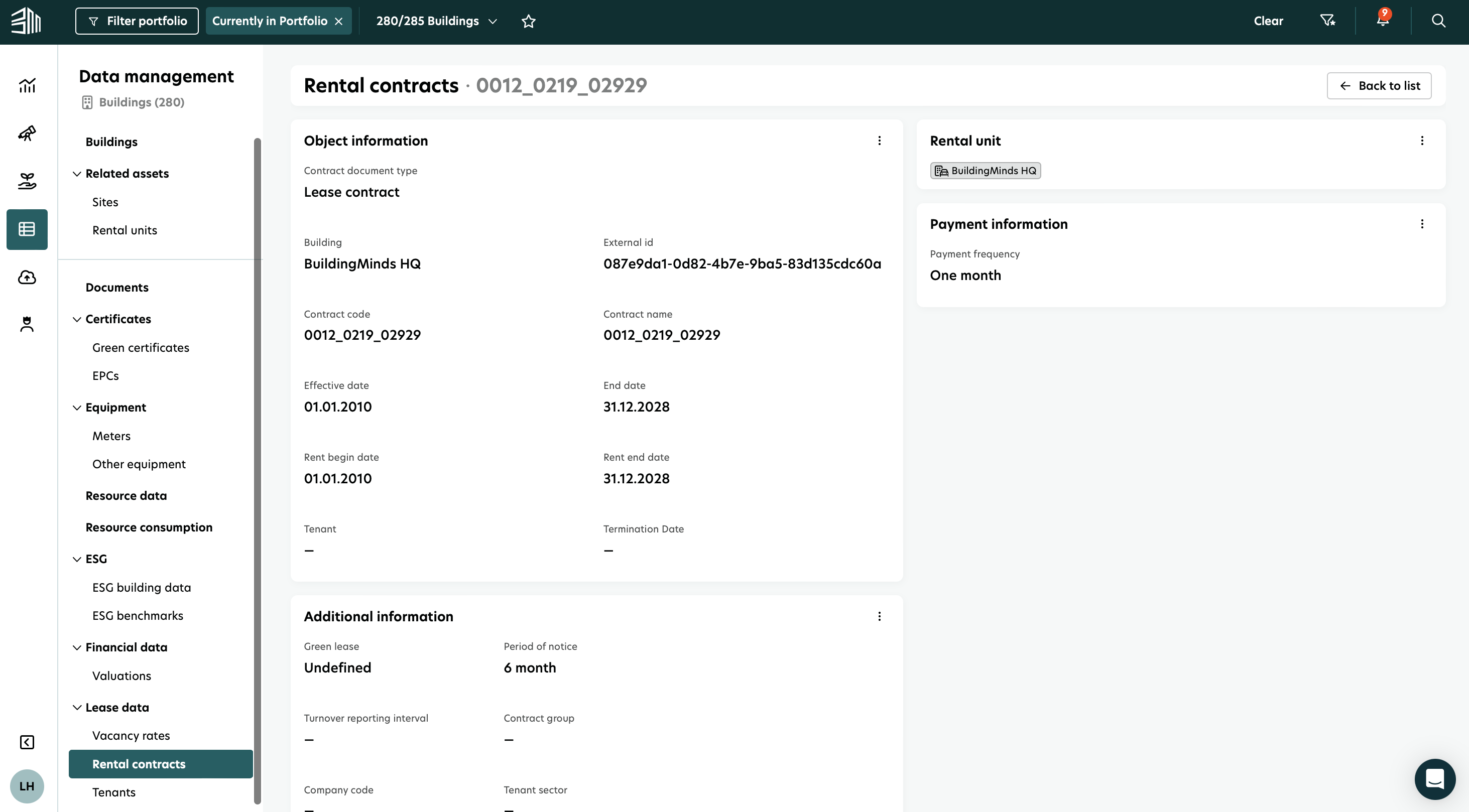
Diese Funktion ermöglicht es den Nutzern, die Daten eines einzelnen Mietvertrags und einer Zahlung zu sehen.
Navigieren Sie zur Liste der Mietverträge unter Datenverwaltung > Mietvertragsdaten.
Klicken Sie auf die Zeile des Mietvertrags.
Die Seite des ausgewählten Vertrags wird angezeigt, einschließlich der Liste der Mietzahlungen für diesen Vertrag.
Um zur Liste zurückzukehren, verwenden Sie die Schaltfläche
Zurückin der oberen rechten Ecke.
Mietvertrag und Mietzahlung bearbeiten
Diese Funktion ermöglicht es den Nutzern, die Daten eines Mietvertrags und einer Zahlung zu bearbeiten.
Mietvertrag bearbeiten 1. Navigieren Sie zur Liste der Mietverträge. 2. Klicken Sie auf die Zeile des Mietvertrags 3. Fahren Sie mit dem Mauszeiger über die drei Punkte in der rechten Ecke des Datenfelds, das Sie bearbeiten möchten. 4. Bearbeiten Sie die Daten. Wenn ein Pflichtfeld entfernt wird, ist das Speichern deaktiviert. 5. Klicken Sie auf Speichern. Eine Toast-Benachrichtigung wird erscheinen und der neue Mietvertrag wird auf der Seite sichtbar sein. | Mietzahlung bearbeiten 1. Navigieren Sie zur Liste der Mietverträge. 2. Klicken Sie auf die Zeile des Mietvertrags 3. Fahren Sie mit dem Mauszeiger über die Zeile der Zahlung 4. Klicken Sie auf das 5. Bearbeiten Sie die Daten. Wenn ein Pflichtfeld entfernt wird, ist das Speichern deaktiviert. 6. Klicken Sie auf Speichern. Eine Toast-Benachrichtigung wird erscheinen und die neue Mietzahlung wird auf der Seite sichtbar sein. |
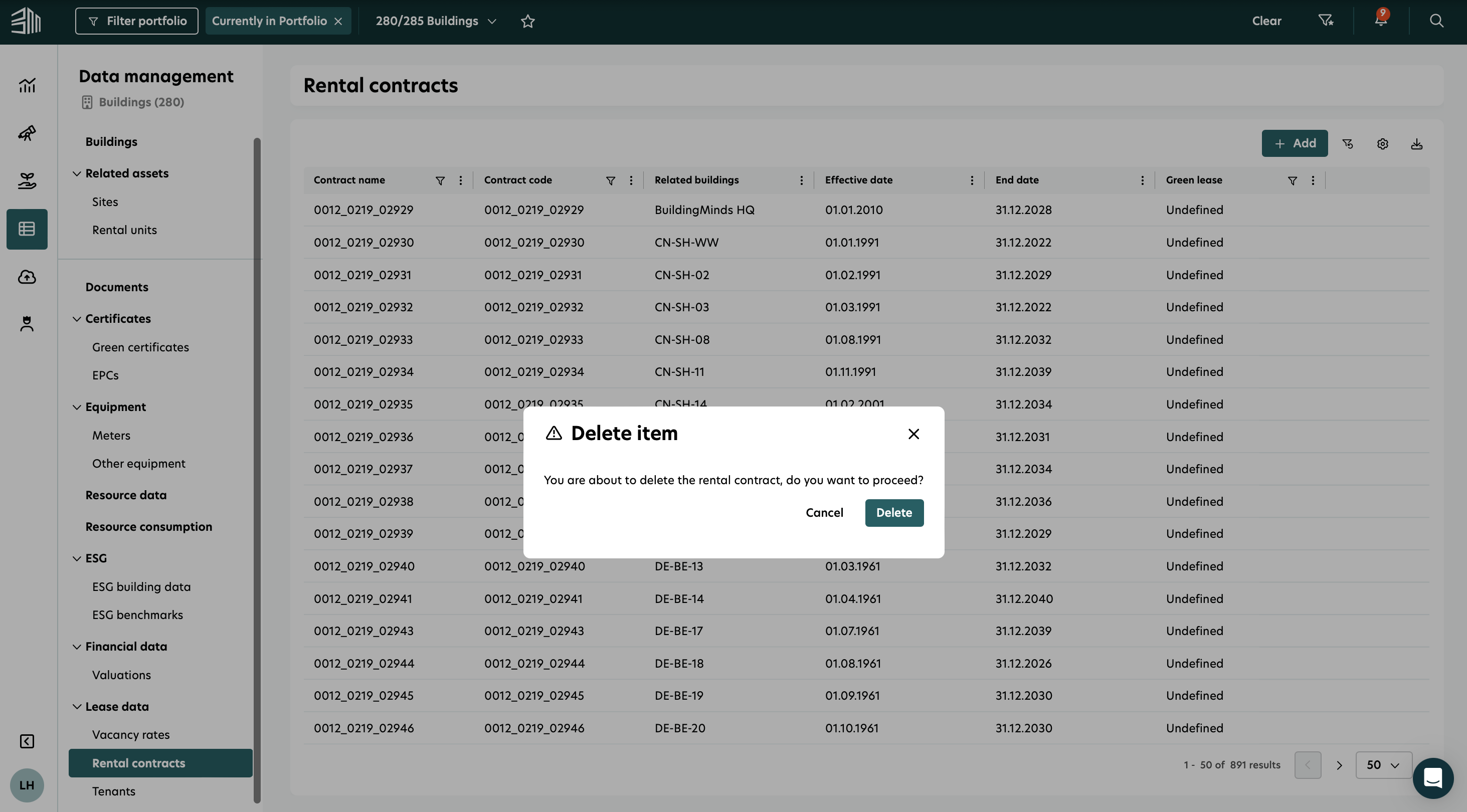
Mietverträge und Mietzahlungen löschen
Diese Funktion ermöglicht es den Nutzern, einen einzelnen Mietvertrag und eine Zahlung zu löschen.
Mietvertrag löschen 1. Navigieren Sie zur Liste der Mietverträge. 2. Fahren Sie mit dem Mauszeiger über die Zeile des Mietvertrags, den Sie löschen möchten. 3. Klicken Sie auf das Löschen-Symbol. 4. Bestätigen Sie die Löschung. Eine Benachrichtigung wird erscheinen und der neue Mietvertrag wird aus der Liste entfernt. | Mietzahlung löschen 1. Navigieren Sie zur Liste der Mietverträge. 2. Fahren Sie mit dem Mauszeiger über die Zeile der Zahlung, die Sie löschen möchten. 3. Klicken Sie auf das 4. Bestätigen Sie die Löschung. Eine Benachrichtigung wird erscheinen und die neue Mietzahlung wird aus der Liste entfernt. |
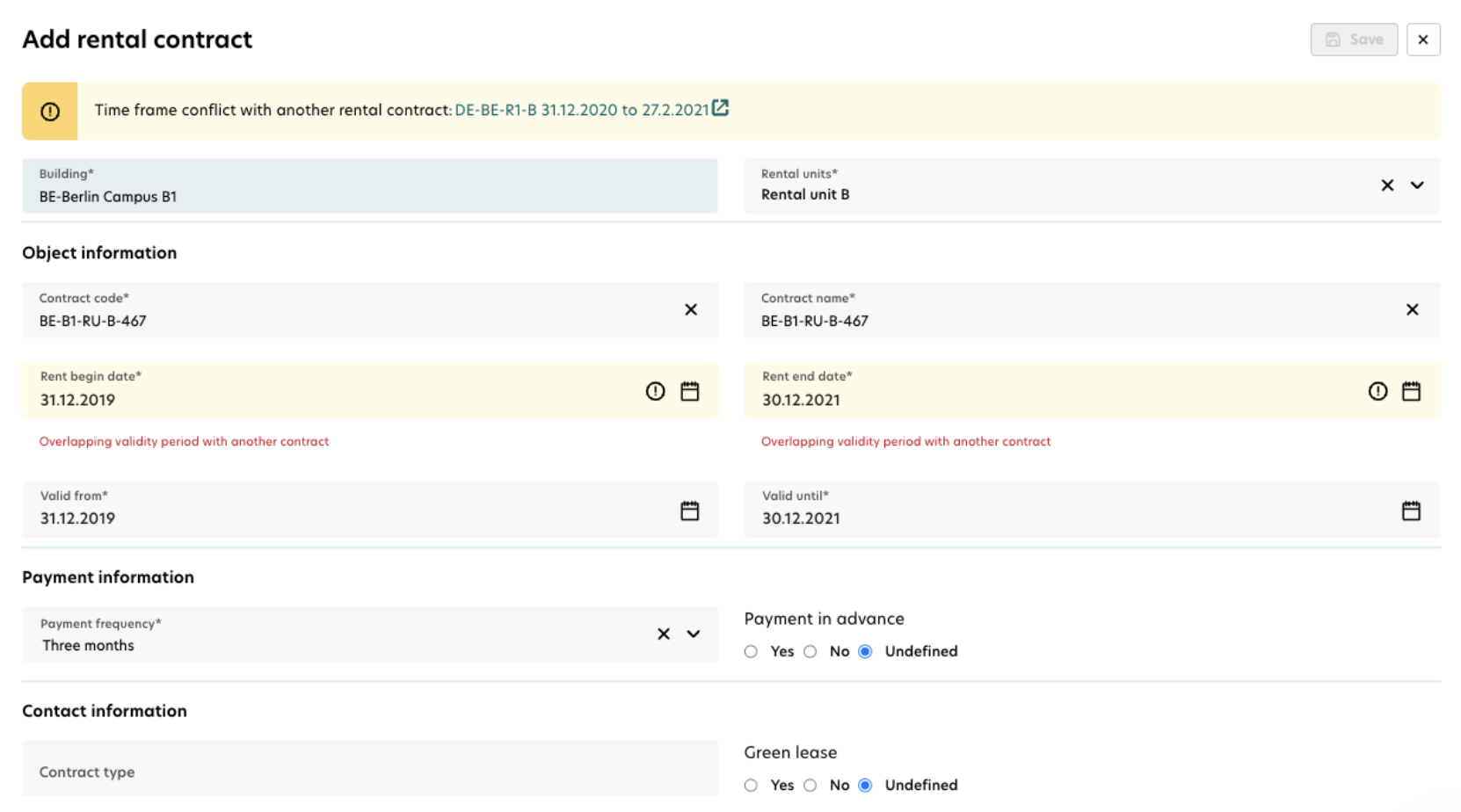
Validierung zur Vermeidung sich überschneidender Daten
Dieses Feature benachrichtigt den Nutzer sofort, wenn er versucht, Mietverträge und Zahlungsdaten hinzuzufügen, die sich mit bestehenden Daten überschneiden.
Wenn der Nutzer Daten zu Mietverträgen und Zahlungen hinzufügt oder bearbeitet, überprüft das System die bestehenden Mietverträge und Zahlungen für dieselbe Mieteinheit.
Wenn der Mietvertrag oder die Zahlung sich mit einem bestehenden überschneidet, wird eine Warnung angezeigt.
Der Nutzer muss die Daten korrigieren, damit die Option Speichern aktiviert wird.
Der Nutzer korrigiert die Daten des Mietvertrags oder der Zahlung, die hinzugefügt/bearbeitet werden.
Der Nutzer öffnet den konfliktierenden Mietvertrag oder die Zahlung, indem er auf den Link klickt, der in der Warnung bereitgestellt wird, und korrigiert den bestehenden Mietvertrag oder die Zahlung.
Der Nutzer kann erneut auf Speichern klicken. Die Überprüfung erfolgt erneut, und falls keine weiteren Konflikte bestehen, werden die Daten gespeichert.
Dies stellt sicher, dass eine Mieteinheit niemals sich überschneidende Mietverträge hat und ein Mietvertrag niemals sich überschneidende Zahlungsaufzeichnungen hat.