Datensatz-Downloader
Der Datensatz-Downloader bietet Ihnen einen zentralen Ort, um auf eine Vielzahl von Daten aus der gesamten Plattform zuzugreifen und diese herunterzuladen, ohne zwischen mehreren Dashboards wechseln zu müssen. Er bietet auch hilfreiche Geschäftsinformationen zu jedem Datensatz und seinen Spalten, was es Ihnen erleichtert, Ihre Daten zu erkunden und zu verstehen.
Zugriff auf den Datensatz-Downloader
1. Klicken Sie auf Datenanalysen.
2. Wählen Sie Datensatz-Downloader unter Datenexport aus.
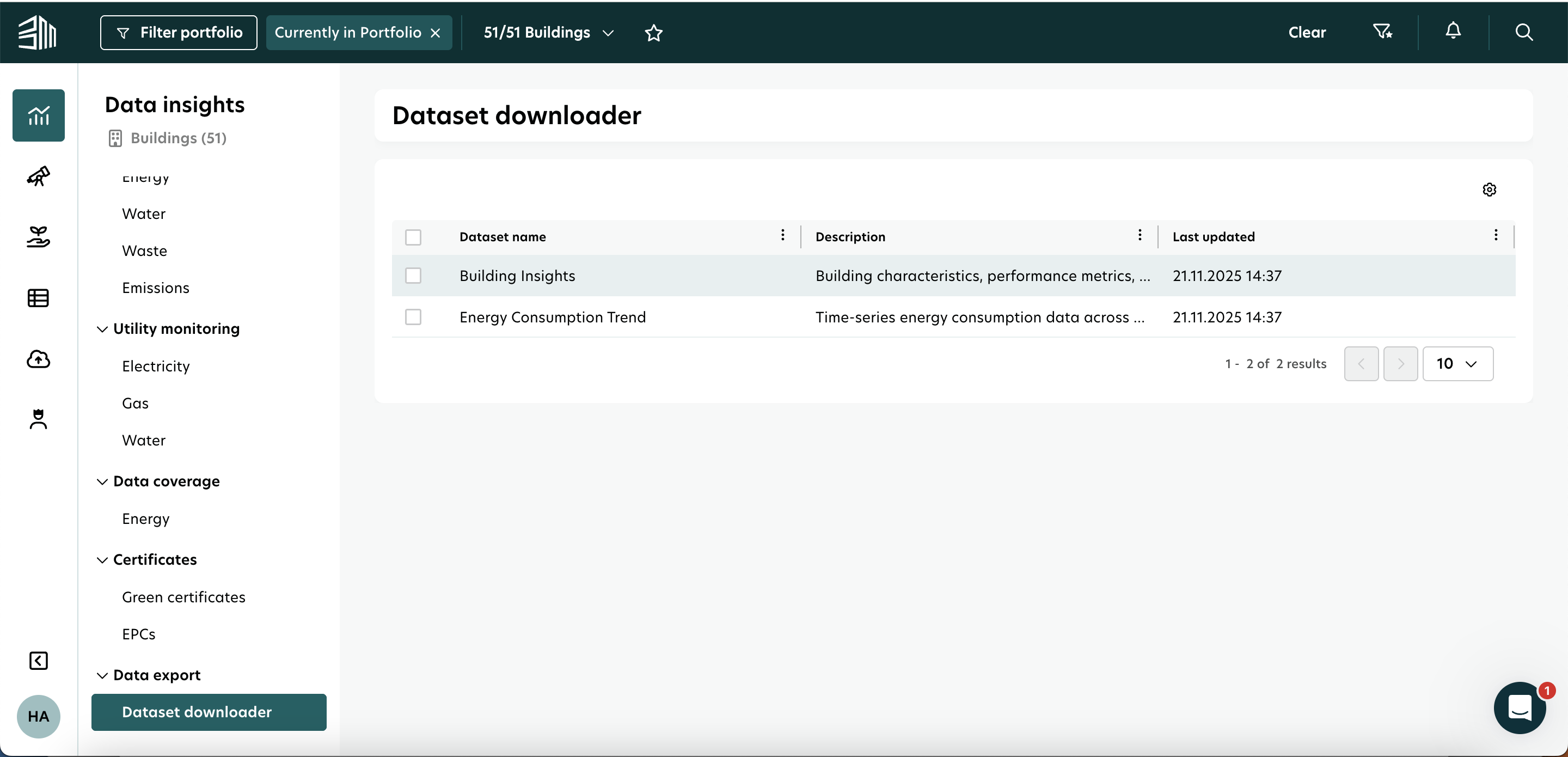
Hier können Sie alle verfügbaren Datensätze an einem Ort sehen. Jeder Datensatz enthält eine kurze Beschreibung und das Datum, an dem er zuletzt aktualisiert wurde.
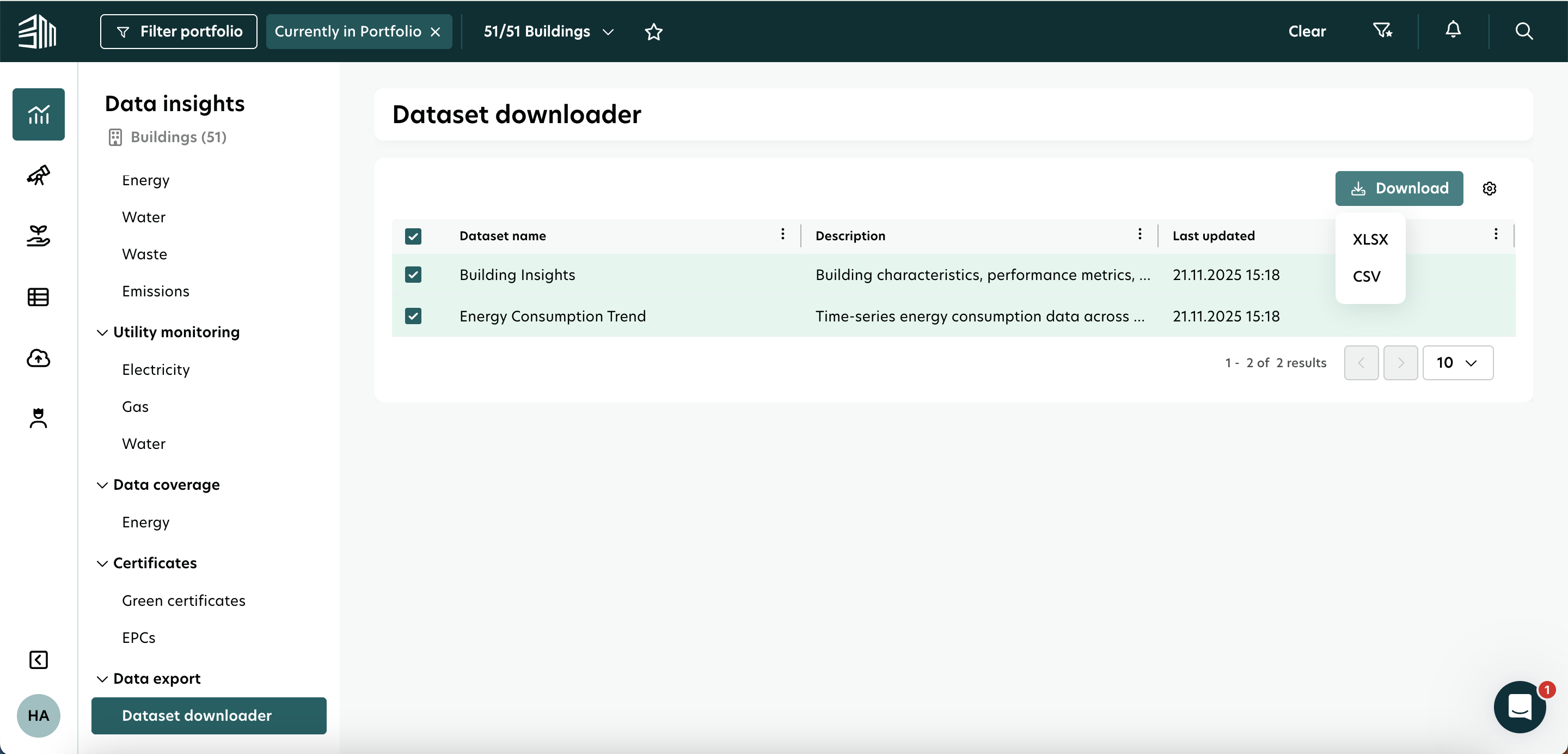
Datensatz(e) herunterladen
Sie können einen oder mehrere Datensätze gleichzeitig auswählen. Nachdem Sie Ihre Auswahl getroffen haben, erscheint in der oberen rechten Ecke eine Download-Schaltfläche. Klicken Sie auf die Schaltfläche, um Ihr bevorzugtes Dateiformat - CSV oder XLSX - auszuwählen und Ihre Daten sofort herunterzuladen.
Details zum Datensatz anzeigen
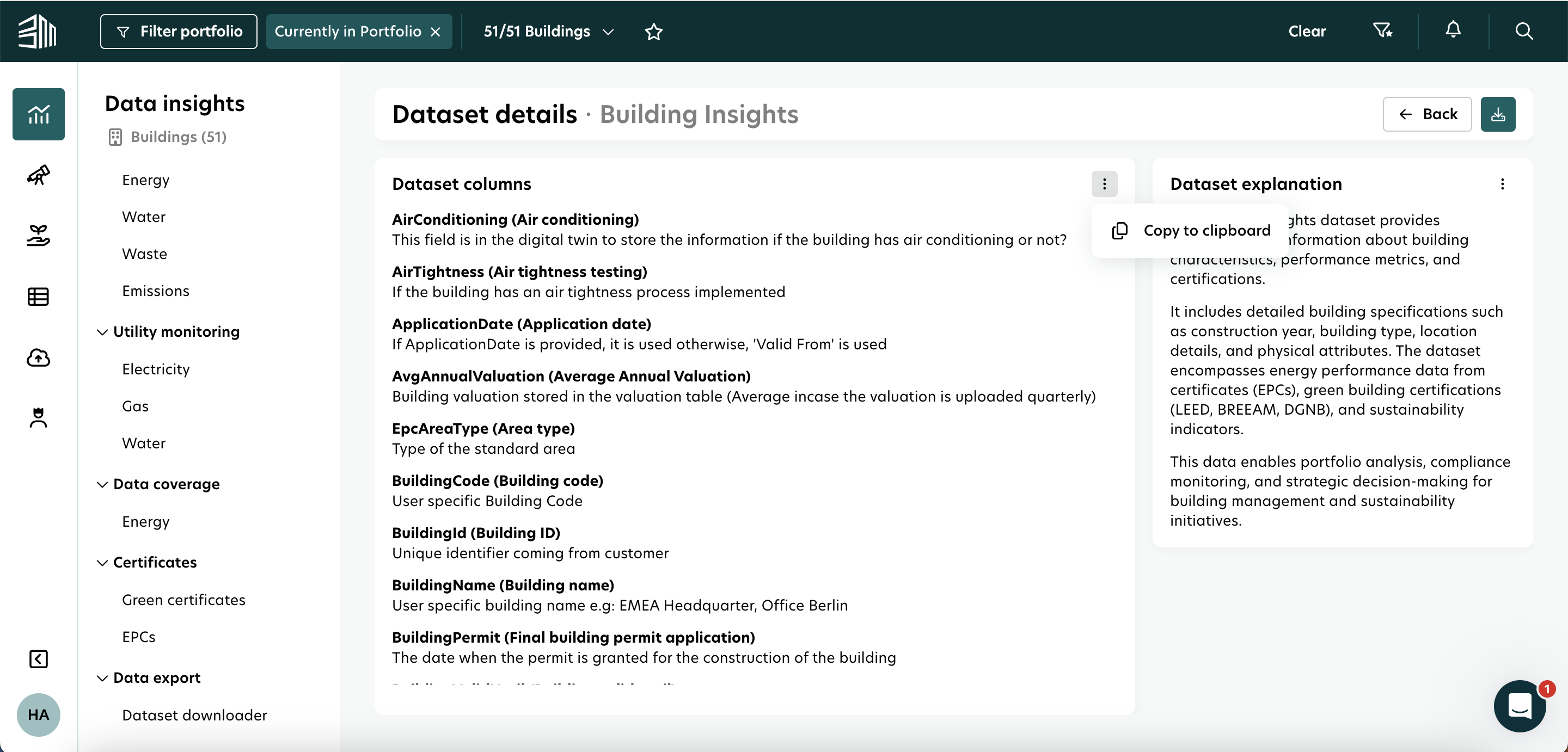
Klicken Sie auf eine beliebige Datensatzzeile, um die Details zum Datensatz-Seite zu öffnen. Hier können Sie zwei wichtige Abschnitte erkunden: Datensatzspalten und Datensatzbeschreibung.
Falls nötig, können Sie das Symbol mit den drei Punkten verwenden, um entweder den Erklärungstext oder den Spaltentext in Ihre Zwischenablage zu kopieren.
Datensatzspalten
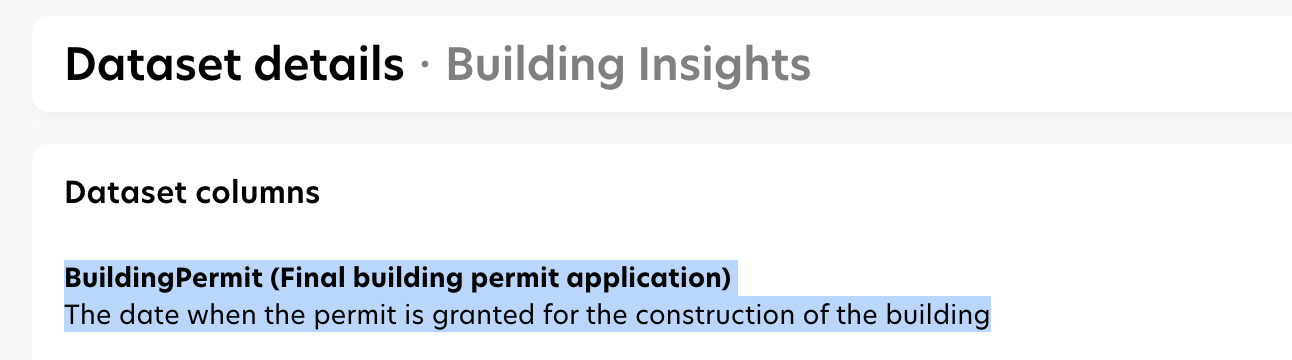
Im Datensatzspalten-Widget finden Sie Erklärungen dazu, was jede Spalte in einem Datensatz darstellt. Die Benennungskonvention folgt dieser Struktur:
BauGenehmigung: Dies ist der in der heruntergeladenen Datei angezeigte Spaltenname. Er ist kurz gehalten und in Camel Case ohne Leerzeichen geschrieben, wie es für Datenanalysezwecke empfohlen wird.
Antrag auf endgültige Baugenehmigung: Dies ist der vollständige, benutzerfreundliche Name, der innerhalb der BuildingMinds-Plattform verwendet wird.
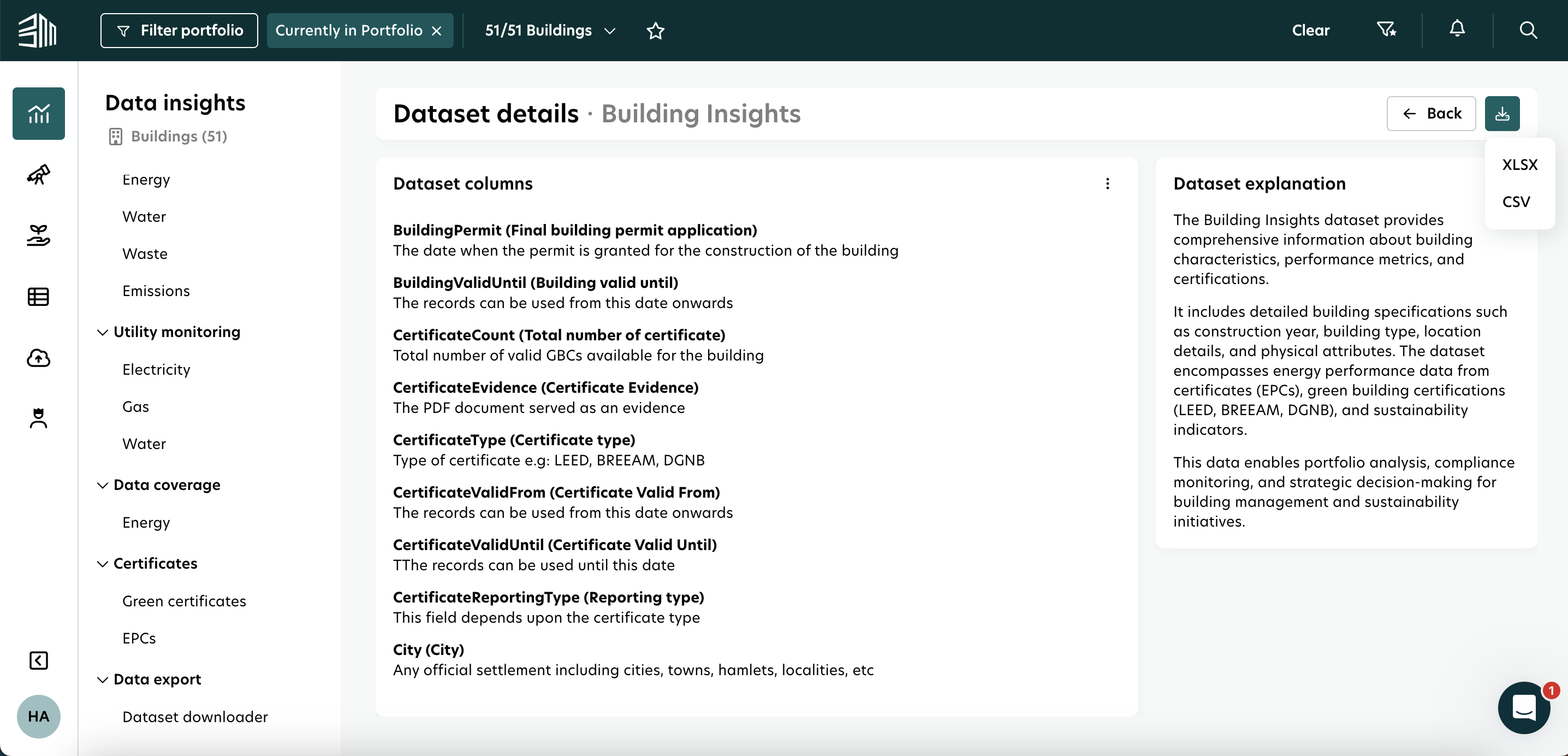
Wenn Sie die Seite Details zum Datensatz geöffnet haben, können Sie diesen Datensatz im Format CSV oder XLSX herunterladen. Klicken Sie einfach auf die Schaltfläche Download in der oberen rechten Ecke.