
Energiemonitoring - Gebäudeebene
Dieser Bericht wird angezeigt, wenn ein einzelnes Gebäude im Abschnitt Datenverwaltung ausgewählt wurde und anschließend der Abschnitt Berichte ausgewählt wurde. Er ist für 3 Versorgungsarten (Strom, Gas und Wasser) verfügbar und basiert auf Daten, die über intelligente Zähler für das ausgewählte Gebäude erfasst wurden.
In diesem Artikel finden Sie die detaillierten Richtlinien für jede Visualisierung:
YTD-Verbrauchswidget
Übersichtswidget
Datenabdeckungswidget
Verbrauch über die Zeit-Widget
Verbrauch nach Zweck
Durchschnittlicher Tagesverbrauch Widget
Lade Profilverteilung
Kalenderansicht
1. YTD-Verbrauchswidget
Der Jahr-zu-Datum (YTD) Verbrauch vergleicht den Verbrauch des aktuellen Jahres mit dem des Vorjahres zur gleichen Zeit und gibt einen Hinweis auf den aktuellen Trend. Er ermöglicht es den Nutzern zu sehen, wie das ausgewählte Gebäude derzeit abschneidet.

Beispiel:
Am 07.02.2024 beträgt der Stromverbrauch für Deutschland seit dem 01.01.2024 X kWh, was 2 % mehr ist als der Verbrauch an demselben Datum im Vorjahr.
Wichtige Leistungsindikatoren (KPIs):
YTD-Verbrauch:
Menge der vom Beginn des aktuellen Kalenderjahres bis zum heutigen Tag für den ausgewählten Versorgungsart und das Gebäude in kWh oder MWh verbrauchten Energie.
Jahr-zu-Jahr-Differenz:
Differenz im Verbrauch zwischen dem aktuellen Jahr und dem Vorjahr bis heute für die ausgewählte Versorgungsart und das Gebäude in kWh oder MWh.
2. Übersichtswidget
Das Übersichts-Widget zeigt die wichtigsten Leistungsindikatoren (KPIs) in Bezug auf den Verbrauch für das Gebäude an. Es vermittelt ein schnelles Verständnis des Verbrauchslevels und der Trends.
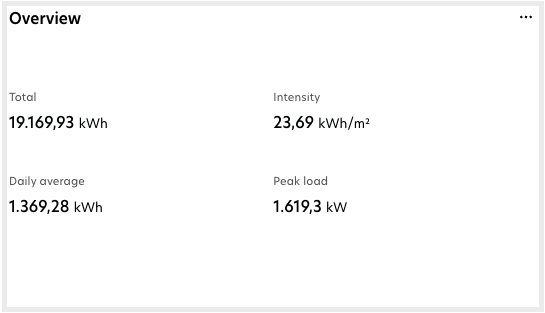
Wichtige Leistungsindikatoren (KPIs):
Die KPIs basieren auf dem ausgewählten Zeitraum und der Strukturebene:
Gesamtverbrauch: Gesamter kumulierter Verbrauch für die ausgewählte Versorgungsart, das Gebäude und den Zeitraum in kWh oder mWh.
Verbrauch pro m²: Gesamtverbrauch geteilt durch die Bruttogeschossfläche für den ausgewählten Versorgungsart, das Gebäude und den Zeitraum in kWh/m².
Tagesdurchschnitt: Durchschnitt des täglichen Verbrauchs über alle Montage, Dienstage usw. für den ausgewählten Zeitraum und das Gebäude.
Spitzenlast: Höchster Verbrauch/Bedarf für den ausgewählten Versorgungsart, das Gebäude und den Zeitraum. Gemessen in:
Elektrizität: Kilowatt (kW) oder Megawatt (MW)
Gas: Kubikfuß (cf) oder Kubikmeter (m³)
Wasser: Gallonen (gal) oder Kubikmeter (m³)
Vergleich mit Funktionalität
Wird angezeigt, wenn eine Option in "Vergleich mit" ausgewählt ist.
Vergleichspunkte: Keine (Standard), vorheriger Zeitraum (denselben Zeitraum im Vorjahr).
Beispiel: Wenn der Zeitraum Januar 2024 bis März 2024 als Zeitfilter ausgewählt wird, zeigen die Farbtags in diesem Widget die Differenz mit dem Zeitraum Januar 2023 bis März 2023 an.
Filter
Zeitfilter: Standard ist das gesamte aktuelle Jahr. Nutzer können ein oder mehrere Jahre oder Monate oder einen beliebigen Datumsbereich auswählen.
Zählerfilter: Standardmäßig sind alle Zähler des ausgewählten Versorgungsart, die mit dem Gebäude verknüpft sind, ausgewählt. Nutzer können jeden Zähler auswählen oder abwählen.
3. Datenabdeckungswidget
Das Datenabdeckungswidget zeigt den Status der gesammelten Daten für die ausgewählte Versorgungsart für das Gebäude an. Es ermöglicht den Nutzern zu sehen, wie viele Zähler im Gebäude verfügbar sind und zu verstehen, wie die Verteilung von tatsächlichen, geschätzten und fehlenden Daten aussieht.
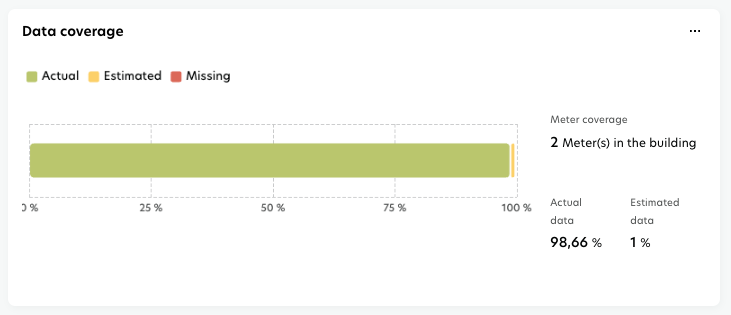
Wichtige Leistungsindikatoren (KPIs):
Die Kennzahlen basieren auf dem ausgewählten Zeitraum und der Strukturebene:
Zählerabdeckung: Anzahl der Zähler für die ausgewählte Versorgungsart im ausgewählten Gebäude.
Tatsächlich erfasste Daten: Prozentualer Anteil der tatsächlichen Messungen an den gesamten Messungen durch Zähler für den ausgewählten Versorgungsart, die Objekte und den Zeitraum.
Geschätzte Daten: Prozentualer Anteil der geschätzten Messungen an den gesamten Messungen durch Zähler für den ausgewählten Versorgungsart, die Objekte und den Zeitraum.
Fehlende Daten: Datenlücken für den ausgewählten Versorgungsart, die Objekte und den Zeitraum.
Vergleich mit Funktionalität
Nicht anwendbar für dieses Widget.
Filter
Zeitfilter: Standard ist das gesamte aktuelle Jahr. Nutzer können ein oder mehrere Jahre oder Monate oder einen beliebigen Datumsbereich auswählen.
Zählerfilter: Standardmäßig sind alle Zähler des ausgewählten Versorgungsart, die mit dem Gebäude verknüpft sind, ausgewählt. Nutzer können jeden Zähler auswählen oder abwählen.
4. Verbrauch über die Zeit-Widget
Das Widget ermöglicht es den Nutzern, die Entwicklung des Verbrauchslevels der ausgewählten Versorgungsart im Gebäude zu visualisieren. Es hilft, die Gesamtverbrauchsmuster zu verstehen und mögliche Anomalien oder Lücken zu identifizieren.
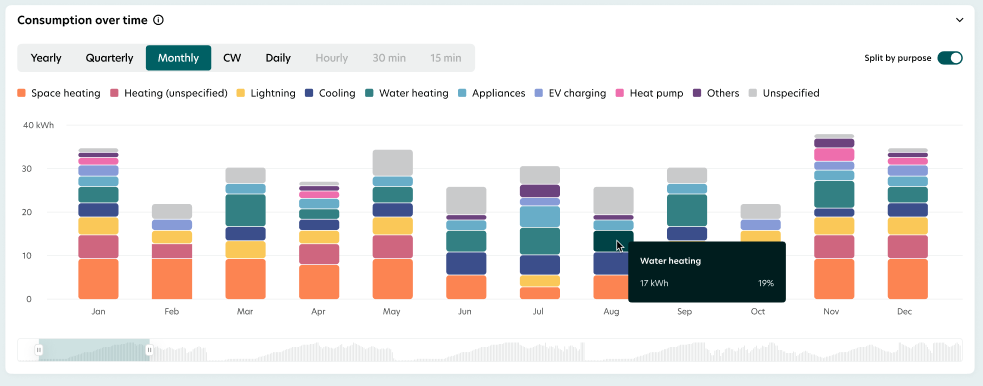
Verbrauch über die Zeit (aufgeschlüsselt nach Zweck)
Eine zeitliche Ansicht, die den Gesamtverbrauch nach Jahr, Quartal, Monat, Kalenderwoche oder Tag zeigt, aufgeschlüsselt nach Zweck - wo Daten verfügbar sind.
Wichtige Leistungsindikatoren (KPIs):
Jährlich: Gesamtverbrauch, der nach Jahren angezeigt wird.
Quartalsweise: Gesamtverbrauch, der nach Quartalen angezeigt wird.
Monatlich: Gesamtverbrauch, der nach Monaten angezeigt wird.
Kalenderwoche (CW): Gesamtverbrauch, der nach Kalenderwochen angezeigt wird.
Täglich: Gesamtverbrauch, der nach Tagen angezeigt wird.
Stündlich: Gesamtverbrauch, der nach Stunden angezeigt wird.
30 Minuten: Gesamtverbrauch, der in 30-Minuten-Intervallen angezeigt wird.
15 Minuten: Gesamtverbrauch, der in 15-Minuten-Intervallen angezeigt wird.
Die Stunden-, 30-Minuten- und 15-Minuten-Ansichten sind nur verfügbar, wenn nur ein Tag im Zeitfilter ausgewählt ist.
Vergleich mit Funktionalität
Wird angezeigt, wenn eine Option in "Vergleich mit" ausgewählt ist.
Vergleichspunkte: Keine (Standard) , vorheriger Zeitraum (dieselbe Zeit im Vorjahr)
Beispiel: Wenn der Zeitraum Januar 2024 bis März 2024 als Zeitfilter ausgewählt wird, zeigt die Linie in diesem Diagramm den durchschnittlichen Tagesverbrauch für den Zeitraum Januar 2023 bis März 2023 an.
Vergrößerungs-/Verkleinerungsfunktion
Die Nutzer können den zeitlichen Umfang anpassen, indem sie jedes Ende des Zooms bewegen, wobei die angezeigten Daten entsprechend geändert werden.
Filter
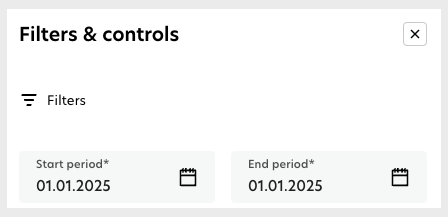
Zeitfilter: Standard ist das gesamte aktuelle Jahr. Nutzer können ein oder mehrere Jahre oder Monate oder einen beliebigen Datumsbereich auswählen.
Zählerfilter: Standardmäßig sind alle Zähler des ausgewählten Versorgungsart, die mit dem Gebäude verknüpft sind, ausgewählt. Nutzer können jeden Zähler auswählen oder abwählen.
Jahresansicht: Jeder Zeitraum kann ausgewählt werden.
Quartalsansicht: Die Auswahl eines Zeitfilters, der länger als ein Jahr ist, deaktiviert diese Ansicht.
Monatsansicht: Die Auswahl eines Zeitfilters, der länger als 2 Jahre ist, deaktiviert diese Ansicht.
CW-Ansicht: Die Auswahl eines Zeitfilters, der länger als 1 Jahr ist, deaktiviert diese Ansicht.
Tagesansicht: Die Auswahl eines Zeitfilters, der länger als 1 Monat ist, deaktiviert diese Ansicht.
Stundenansicht: Die Auswahl eines Zeitfilters, der länger als 1 Tag ist, deaktiviert diese Ansicht.
30-Minuten Ansicht: Die Auswahl eines Zeitfilters, der länger als 1 Tag ist, deaktiviert diese Ansicht.
15-Minuten Ansicht: Die Auswahl eines Zeitfilters, der länger als 1 Tag ist, deaktiviert diese Ansicht.
5. Verbrauch nach Zweck
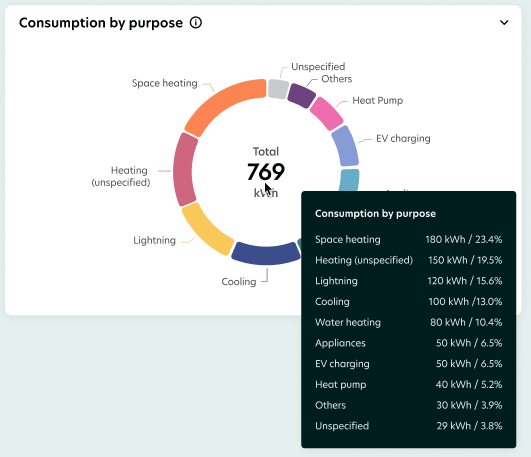
Die Verbrauch nach Zweck-Funktion bricht den Gas- und Stromverbrauch nach Kategorie (Zweck) auf und hilft den Nutzern, herauszufinden, welche Faktoren am meisten zum Energieverbrauch eines Gebäudes beitragen.
Wie es funktioniert
Das System berechnet den Verbrauch nach Zweck basierend auf:
Ausgewählte Versorgungsart: Gas oder Elektrizität
Ausgewähltes Gebäude oder Mieteinheit
Ausgewählter Zeitraum: Anpassbar (z.B. Januar 2024 – März 2024)
Wichtige Berechnungen
Verbrauch für [Zweck X]
Der gesamte Verbrauch, der von allen Zählern, die dem Zweck X zugeordnet sind, für das ausgewählte Gebäude, den Zeitraum und die Versorgungsart gemeldet wird. Angezeigt in kWh oder MWh.Prozentsatz nach Zweck
Der Anteil des Zwecks X am Gesamtverbrauch für das ausgewählte Gebäude, den Zeitraum und die Versorgungsart. Angezeigt als Prozentsatz.
Wo man die Ergebnisse findet
Alle Verbrauchsaufschlüsselungen werden im Widget Verbrauch nach Zweck angezeigt, was eine detaillierte Analyse auf verschiedenen Zeitebenen ermöglicht.
6. Widget Durchschnittlicher Tagesverbrauch
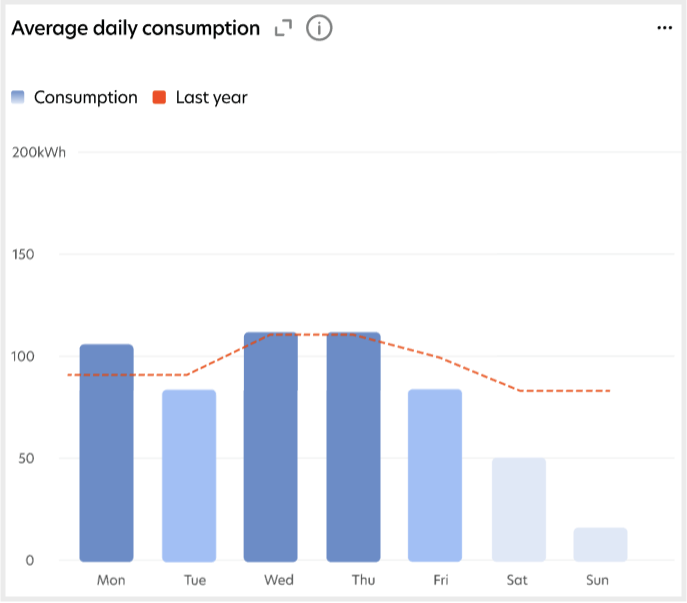
Das Widget "Durchschnittlicher Tagesverbrauch" ist nur auf Gebäudeebene verfügbar. Dieses Widget bietet Einblicke in den durchschnittlichen Verbrauch für jeden Tag der Woche und hilft den Nutzern, Verbrauchstrends zu verstehen und potenzielle Ausreißer oder verbesserungswürdige Bereiche zu identifizieren.
Wichtige Leistungsindikatoren (KPIs):
Durchschnittlicher Tagesverbrauch: Durchschnitt des täglichen Verbrauchs über alle Montage, Dienstage usw. für den ausgewählten Zeitraum und das Gebäude.
Vergleich mit Funktionalität
Wird angezeigt, wenn eine Option in "Vergleich mit" ausgewählt ist.
Vergleichspunkte: Keine (Standard), vorheriger Zeitraum (dieselbe Zeit im Vorjahr)
Beispiel: Wenn der Zeitraum Januar 2024 bis März 2024 als Zeitfilter ausgewählt wird, zeigt die Linie in diesem Diagramm den durchschnittlichen Tagesverbrauch für den Zeitraum Januar 2023 bis März 2023 an.
Filter
Zeitfilter: Standard ist das gesamte aktuelle Jahr. Nutzer können ein oder mehrere Jahre oder Monate oder einen beliebigen Datumsbereich auswählen.
Zählerfilter: Standardmäßig sind alle Zähler des ausgewählten Versorgungsart, die mit dem Gebäude verknüpft sind, ausgewählt. Nutzer können jeden Zähler auswählen oder abwählen.
7. Ladeprofilverteilung
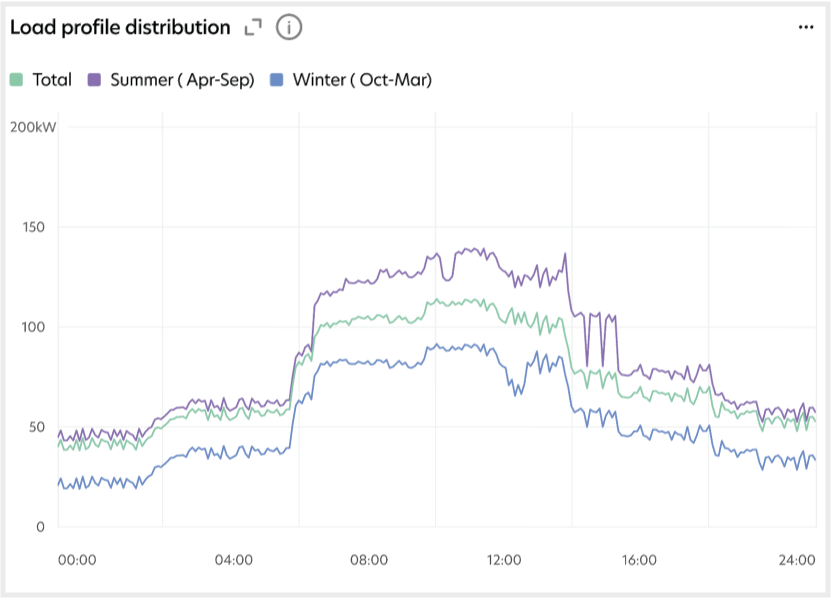
Das Widget "Ladeprofilverteilung" hilft Nutzern, die Schwankungen in der Nachfrage im Tagesverlauf zu verstehen, Nachfragespitzen zu identifizieren und Muster in der Energienutzung innerhalb eines bestimmten Gebäudes zu erkennen. Diese Funktion ist ausschließlich auf Gebäudeebene verfügbar und nicht für Ansichten über der Gebäudeebene anwendbar.
Datenberechnung und -organisation
Die Berechnungen für die Ladeprofilverteilung basieren auf dem ausgewählten Zeitraum und dem Gebäude. Die Daten sind nach dem niedrigsten verfügbaren Zeitintervall organisiert, wie stündlich, 30-minütig oder 15-minütig.
Wichtige Leistungsindikatoren (KPIs):
Gesamtverbrauch: Zeigt den Verbrauch über 24 Stunden am Tag für die ausgewählte Versorgungsart, das Gebäude und den Zeitraum an.
Sommerverbrauch: Zeigt den Verbrauch von April bis September für die ausgewählte Versorgungsart und das Gebäude an.
Winterverbrauch: Zeigt den Verbrauch von Oktober bis März für die ausgewählte Versorgungsart und das Gebäude an.
Vergleich mit Funktionalität
Nicht anwendbar für dieses Widget.
Filter
Zeitfilter: Standard ist das gesamte aktuelle Jahr. Nutzer können ein oder mehrere Jahre oder Monate oder einen beliebigen Datumsbereich auswählen.
Zählerfilter: Standardmäßig sind alle Zähler des ausgewählten Versorgungsart, die mit dem Gebäude verknüpft sind, ausgewählt. Nutzer können jeden Zähler auswählen oder abwählen.
8. Kalenderansicht
Diese Funktion ermöglicht es den Nutzern, tiefer in die stündlichen Verbrauchsdaten für jeden Tag innerhalb eines ausgewählten Monats einzutauchen. Sie hilft den Nutzern, tägliche Muster zu erkennen und potenzielle Anomalien an bestimmten Tagen zu entdecken, indem sie mit dem durchschnittlichen Verbrauch verglichen werden.
Ausgewählter Zeitraum & Standort:
Die Berechnungen basieren auf dem gewählten Zeitraum (z.B. Januar 2024 bis März 2024) und dem ausgewählten Gebäude oder der Mieteinheit.
Stündlicher Verbrauch:
Dies stellt den gesamten Versorgungsverbrauch dar, der von Zählern für jede Stunde des Tages gemeldet wird. Er wird für die ausgewählte Versorgungsart, das Gebäude/Mieteinheit und den Zeitraum berechnet und in kWh oder mWh angezeigt.
Durchschnittlicher Verbrauch:
Der durchschnittliche stündliche Verbrauch wird für jeden Wochentag innerhalb des ausgewählten Monats berechnet. Zum Beispiel wird der durchschnittliche stündliche Verbrauch für alle Montage im Februar 2025 für den Vergleich verwendet.
Daten visualisieren
Säulen im Diagramm:
Stellt den stündlichen Verbrauch für das spezifische Datum dar (z. B. Montag, 17. Februar 2025).
Linie:
Zeigt den durchschnittlichen stündlichen Verbrauch aller Montage im ausgewählten Monat (z. B. Februar 2025) an.
Diese Visualisierung hilft den Nutzern, stündliche Trends zu identifizieren und Abweichungen vom Durchschnitt zu erkennen, sodass umsetzbare Einblicke in die Energienutzungsmuster bereitgestellt werden.