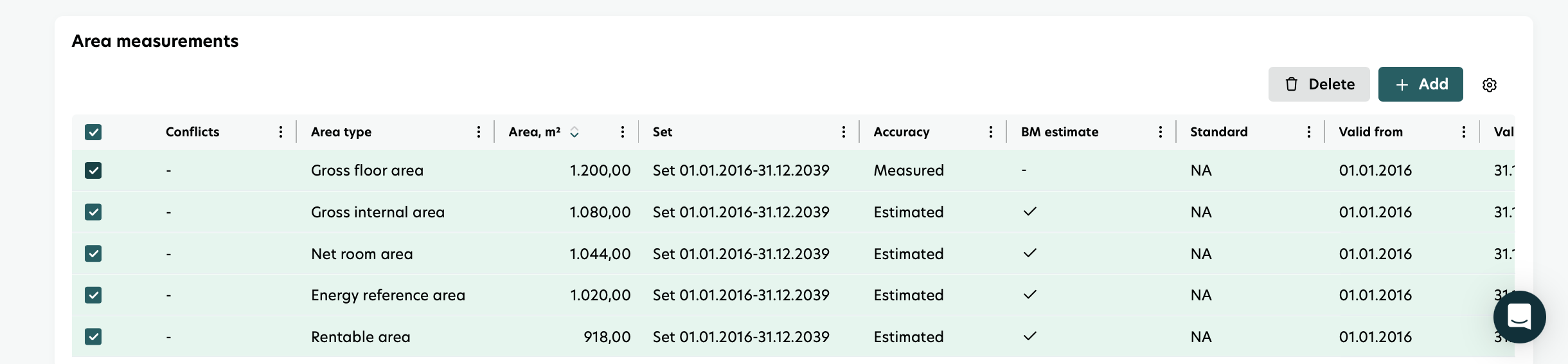
Flächenmaße verwalten
Der Flächenmaße - Abschnitt hilft Ihnen, die verschiedenen Bereichsdaten für jedes Gebäude zu überprüfen, hinzuzufügen und zu pflegen.
Zugriff auf Flächenmaße
Sie können auf Flächenmaße - Abschnitt auf zwei Arten zugreifen:
Option 1: Durch die Gebäudelist navigieren
Gehen Sie zu Datenverwaltung im linken Menü.
Wählen Sie Gebäude.
Wählen Sie aus der Liste das Gebäude aus, an dem Sie arbeiten möchten.
Scrollen Sie zum Ende der Gebäudedaten-Seite, bis Sie den Abschnitt Flächenmaße erreichen.
Option 2: Verwenden Sie den Filter, um direkt zum Gebäude zu gehen
Verwenden Sie die Filteroption oben auf der Plattform, um das Gebäude auszuwählen, das Sie sehen möchten.
Gehen Sie zu Datenverwaltung im linken Menü.
Wählen Sie Gebäude.
Die Gebäudelist zeigt jetzt nur das gefilterte Gebäude an.
Klicken Sie auf das Gebäude und scrollen Sie zum Abschnitt Flächenmaße am Ende.
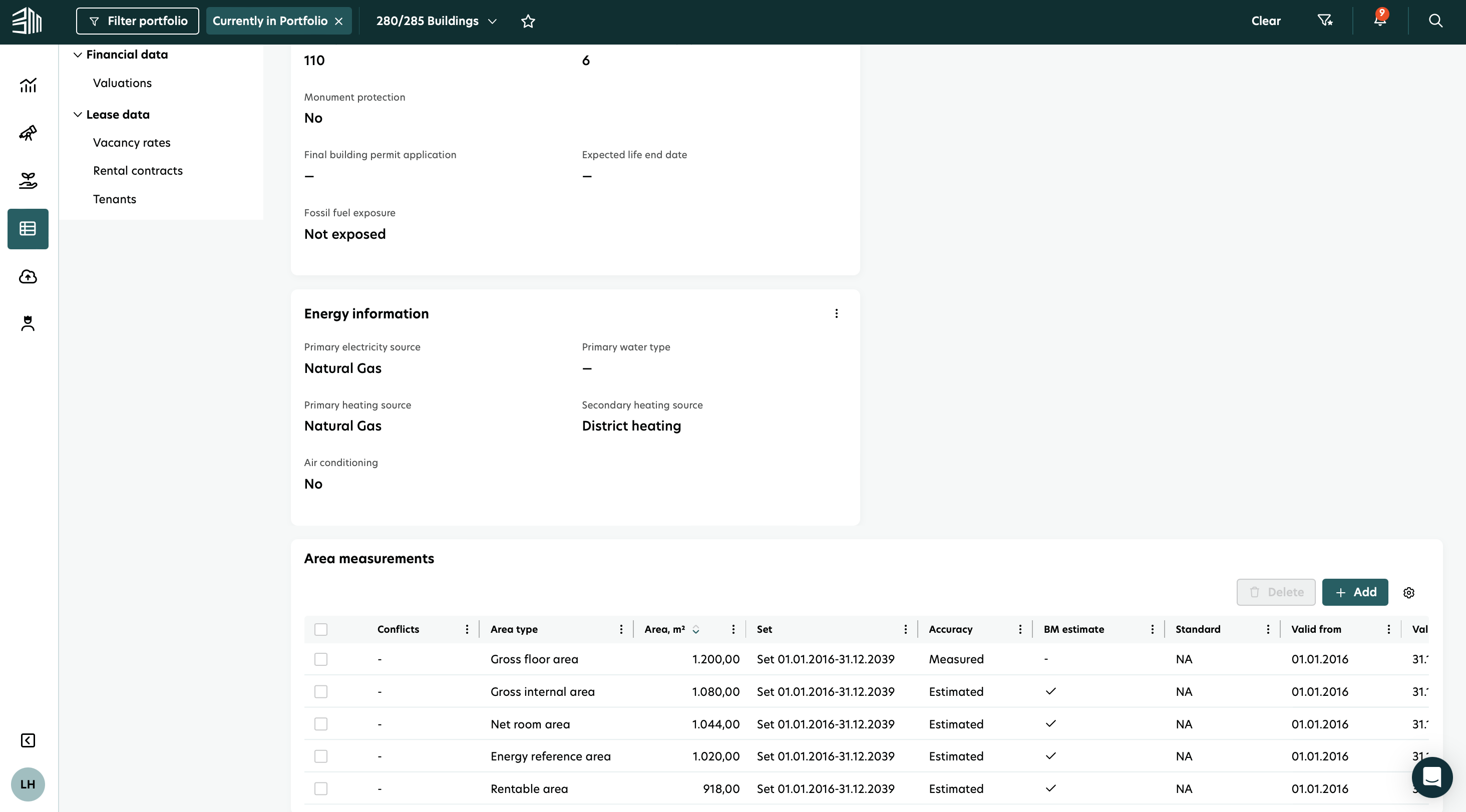
Flächenmaße verwalten
Sobald Sie den Flächenmaße - Abschnitt erreicht haben, können Sie ganz einfach neue Einträge hinzufügen oder bestehende mit einfachen Plattformaktionen aktualisieren oder löschen.
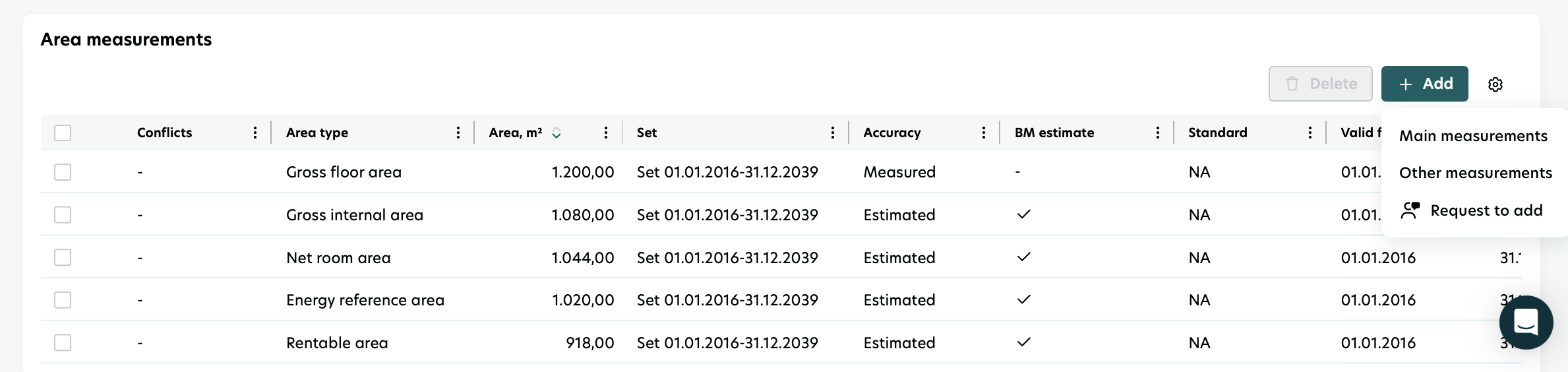
Flächenmaße hinzufügen
Sie können zwei Arten von Flächenmaße hinzufügen:
Hauptmessungen
Weitere Messungen
Um einen neuen Eintrag zu erstellen:
Klicken Sie auf die Schaltfläche Hinzufügen oberhalb der Tabelle.
Wählen Sie, ob Sie ein Haupt- oder Weiteres Maß hinzufügen möchten.
Ein neues Formular wird geöffnet.
Füllen Sie die Felder mit den relevanten Daten aus.
Klicken Sie auf Speichern , um das Maß zur Liste hinzuzufügen.
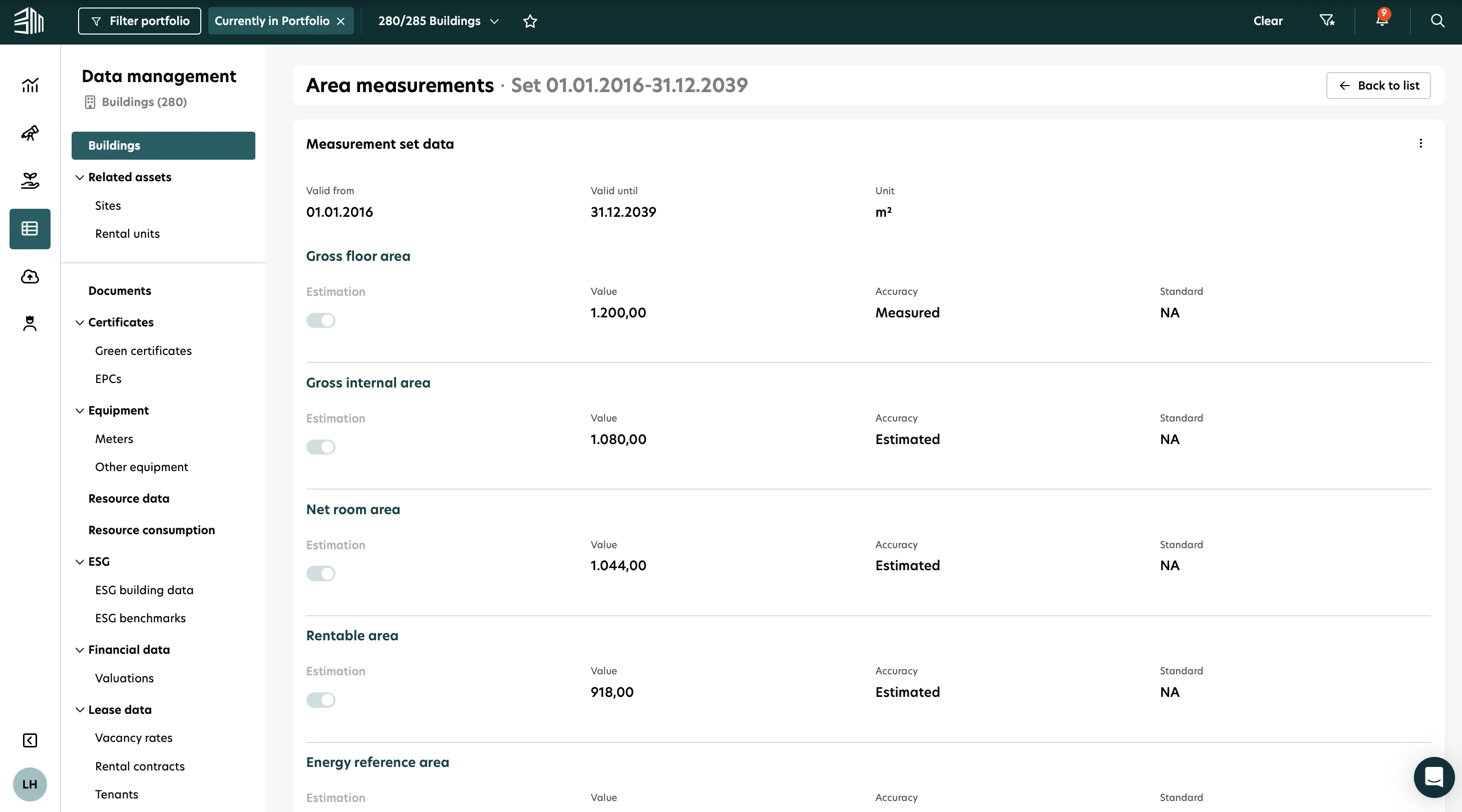
Daten anzeigen
Um die vollständigen Details einer bestimmten Flächenmaße zu sehen:
Klicken Sie auf die Zeile, die Sie interessiert.
Es wird eine Detailseite geöffnet, die alle Informationen für dieses Maß anzeigt.
Flächenmaße bearbeiten
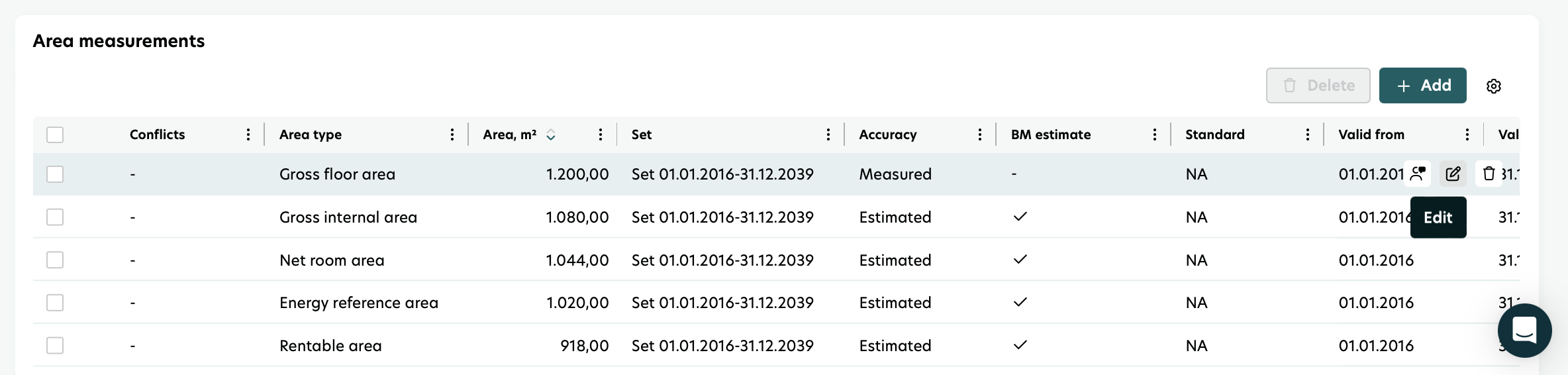
Fahren Sie mit der Zeile, die Sie aktualisieren möchten, um.
Klicken Sie auf das Stiftsymbol , das erscheint.
Das Bearbeitungsfenster öffnet sich mit den vorhandenen Informationen.
Nehmen Sie Ihre Änderungen vor und klicken Sie auf Speichern.
Flächenmaße löschen
Sie können Einträge einzeln oder im großen Maßstab löschen.
Löschen Sie eine einzelnes Maß
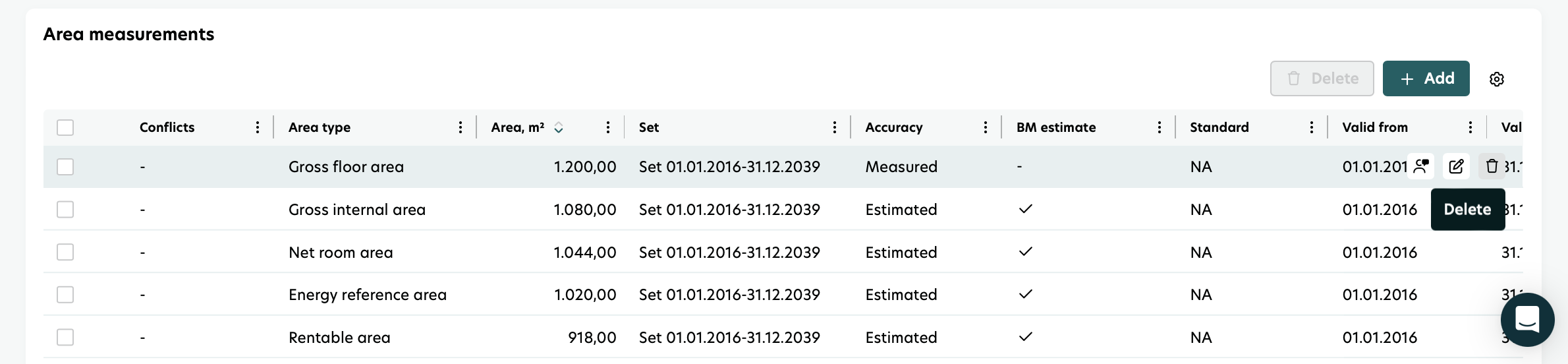
Fahren Sie mit der Zeile über die Maus.
Klicken Sie auf das Löschsymbol , das erscheint.
Bestätigen Sie das Löschen.
Massenlöschung
Wählen Sie mehrere Zeilen aus, indem Sie auf das Kontrollkästchen am Anfang jeder Zeile klicken.
Sobald die Zeilen ausgewählt sind, klicken Sie auf die Schaltfläche Löschen oberhalb der Tabelle.
Bestätigen Sie die Aktion, um alle ausgewählten Flächenmaße auf einmal zu entfernen.